Создание библиотек
Работа с проектами
- Структура проекта
- Функциональные блоки
- Создание проекта
- Создание функционального блока
- Синхронизация схемы и платы
- Создание связности, локальные и глобальные цепи
- Классы цепей
- Таблица отверстий
- Неустановленные секции компонентов
- Расстановка компонентов на плате
- Выравнивание компонентов
- Создание цепей на схеме из редактора плат
- Отображение выводов УГО на схеме
- Кэш и модель компонентов
- Работа с шиной
- Работа с многоканальной схемой
- Копирование трассировки одинаковых каналов
Сборка панелей
Графические элементы
- Вход на страницу функционального блока
- Медная заливка (Copper pour)
- Переходное отверстие (Via)
- Вывод компонента (Pin)
- Контактная площадка (Pad)
- Размеры (Dimensions)
- Электрическая цепь (Net), уровень цепи
- Граница платы (Board outline)
- Неметаллизированное крепежное отверстие (Non-plated hole)
- Проводник (Wire)
Интерфейс
Добавление компонента из другой библиотеки
Печать18.04.2022
Для добавления существующего компонента из другой библиотеки выберите в контекстном меню открытой библиотеки пункт Добавить существующий компонент. Откроется менеджер компонентов, показывающий компоненты из всех библиотек.

Выберите компонент в списке и нажмите кнопку ОК, он будет добавлен в библиотеку.
В текущей библиотеке не должно быть компонента или его виртуальной копии с именем выбранного компонента.
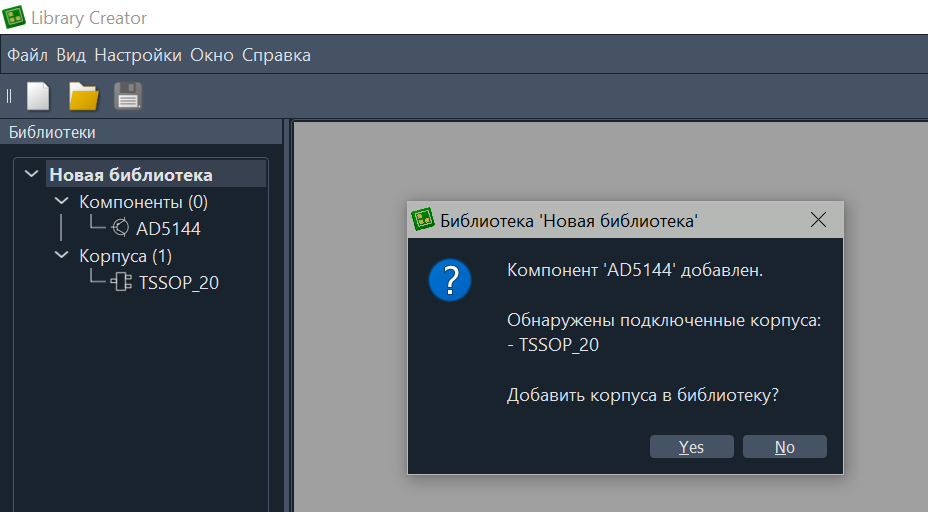
Если у компонента есть подключенные корпуса, будет показано соответствующее окно. Вы можете скопировать эти корпуса в библиотеку при необходимости.
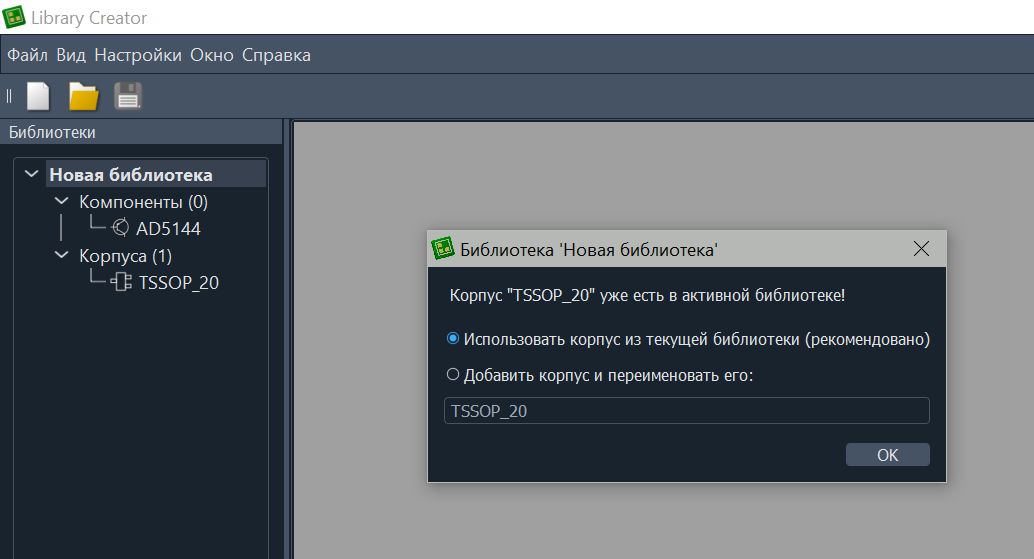
Если при копировании корпуса в библиотеке будет обнаружен другой корпус с таким же именем, необходимо либо использовать имеющийся, либо переименовать добавляемый.
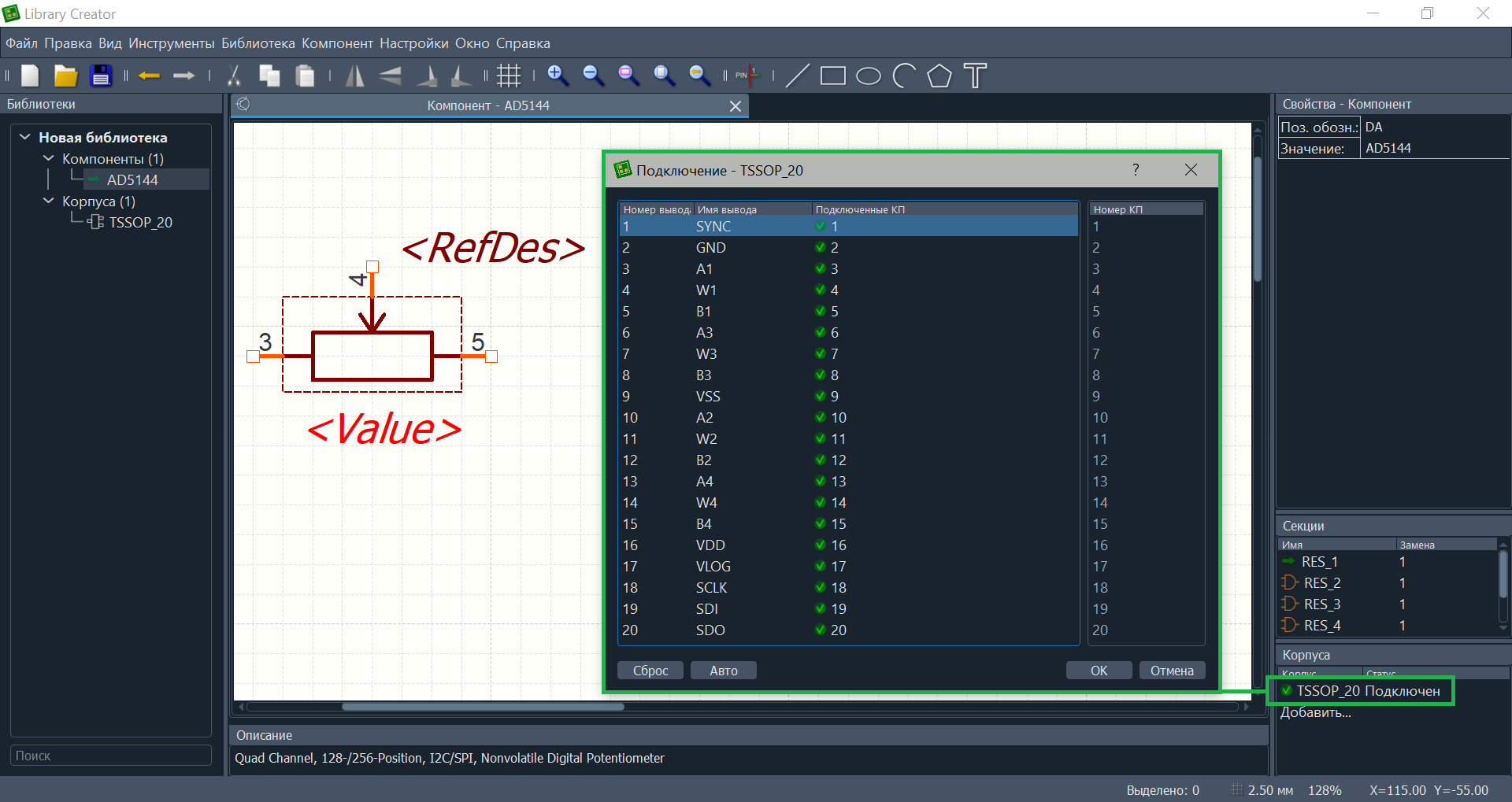
В первом случае следует проверить таблицу соединения корпуса добавляемого компонента в редакторе и убедиться в ее корректности.