

Импорт/экспорт DXF
Печать06.03.2026
Lithium ECAD поддерживает импорт и экспорт печатной платы в формате DXF для интеграции с механическими САПР. Это может использоваться для подготовки сборочных чертежей и чертежей печатных плат в соответствии с ЕСКД, переноса сложного контура платы или ее допустимых границ из модели устройства в редактор плат, а также других задач.
Экспорт DXF
Откройте редактор плат и выберите экспорт DXF в меню Файл.
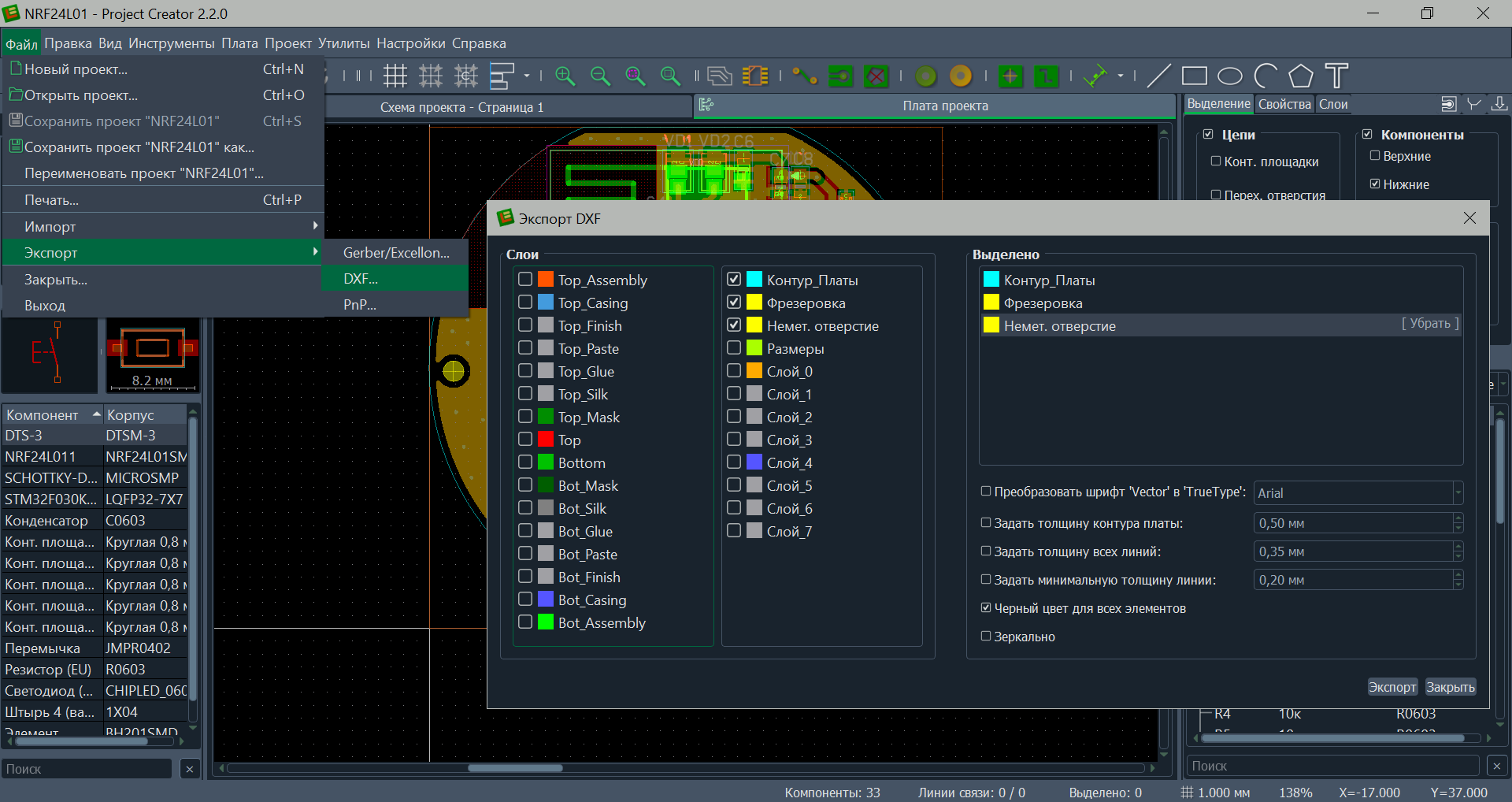
В левой части окна показаны все доступные слои для экспорта. Выберите из них необходимые.
При выборе слоев Top_Assembly и Bot_Assembly также будут экспортированы видимые позиционные обозначения (RefDes) и значения (Value), расположенные на верхнем и нижнем слоях шелкографии соответственно.
Выбранные слои отображаются в списке справа. По умолчанию уже добавлены слои контура платы, крепежных отверстий и фрезеровки. Под списком находятся настройки экспорта:
- Преобразовать шрифт типа «Vector» в шрифт «TrueType» — полезно при подготовке сборочных чертежей, если положение надписей в чертеже будет отличаться от их положения на плате.
- Задать толщину контура платы.
- Задать толщину всех линий, кроме контура платы.
- Задать минимальную толщину линий — если у линий толщина меньше заданного значения, она будет увеличена.
- Черный цвет для всех элементов — если не задан, используется цвет слоя элемента.
- Зеркально.
Нажмите кнопку Экспорт, чтобы сохранить файл DXF.
Экспорт в формат DXF доступен также в редакторе трассировки функциональных блоков.
Импорт DXF
Откройте редактор плат и выберите Импорт DXF в меню Файл.
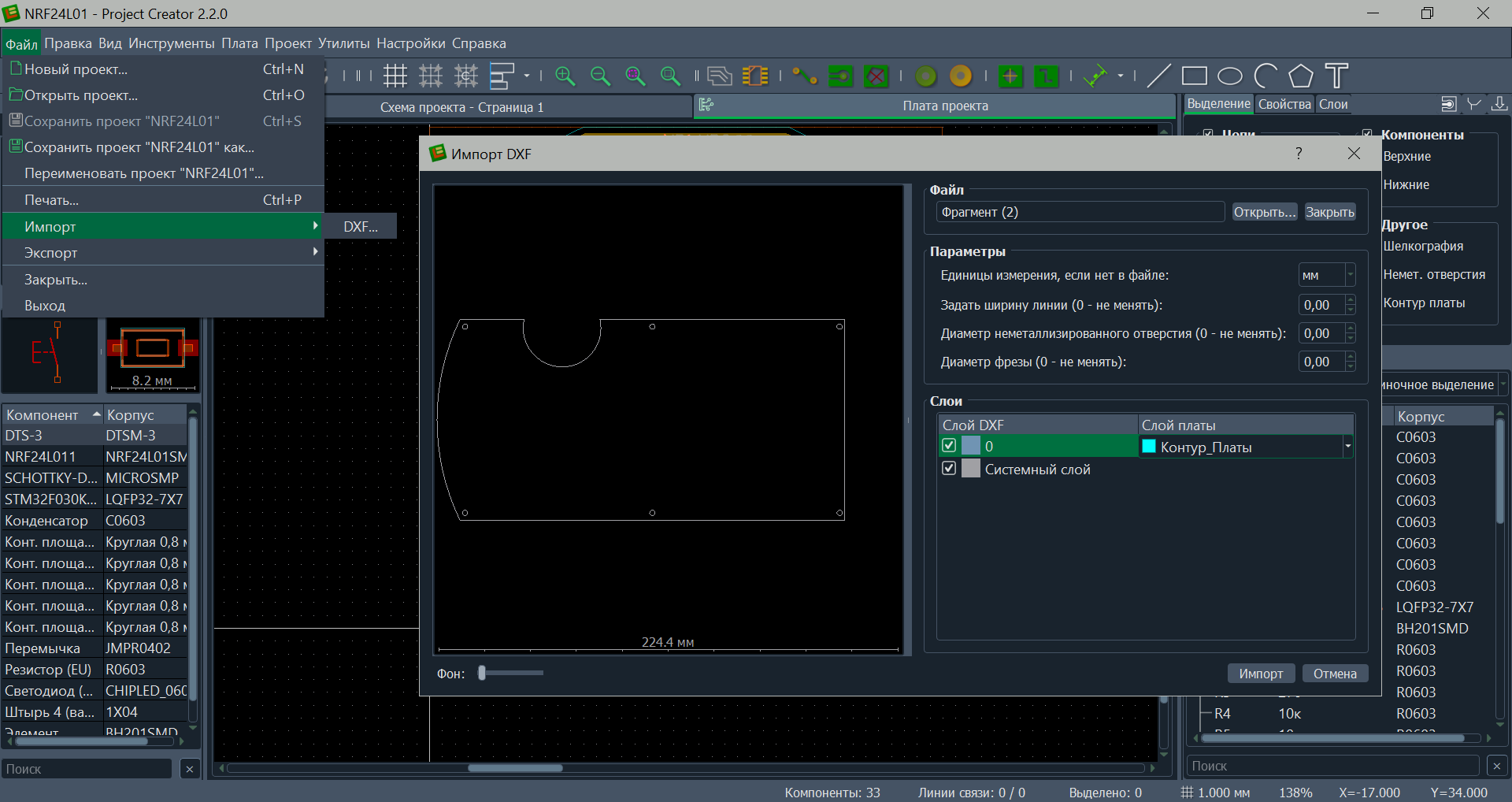
Для выбора файла нажмите кнопку Открыть в верхней части окна. Перед этим ниже в параметрах можно указать единицы измерения, которые будут использованы при чтении файла, если они не были явно указаны. Как правило, файлы DXF, созданные в механических САПР, содержат всю необходимую информацию.
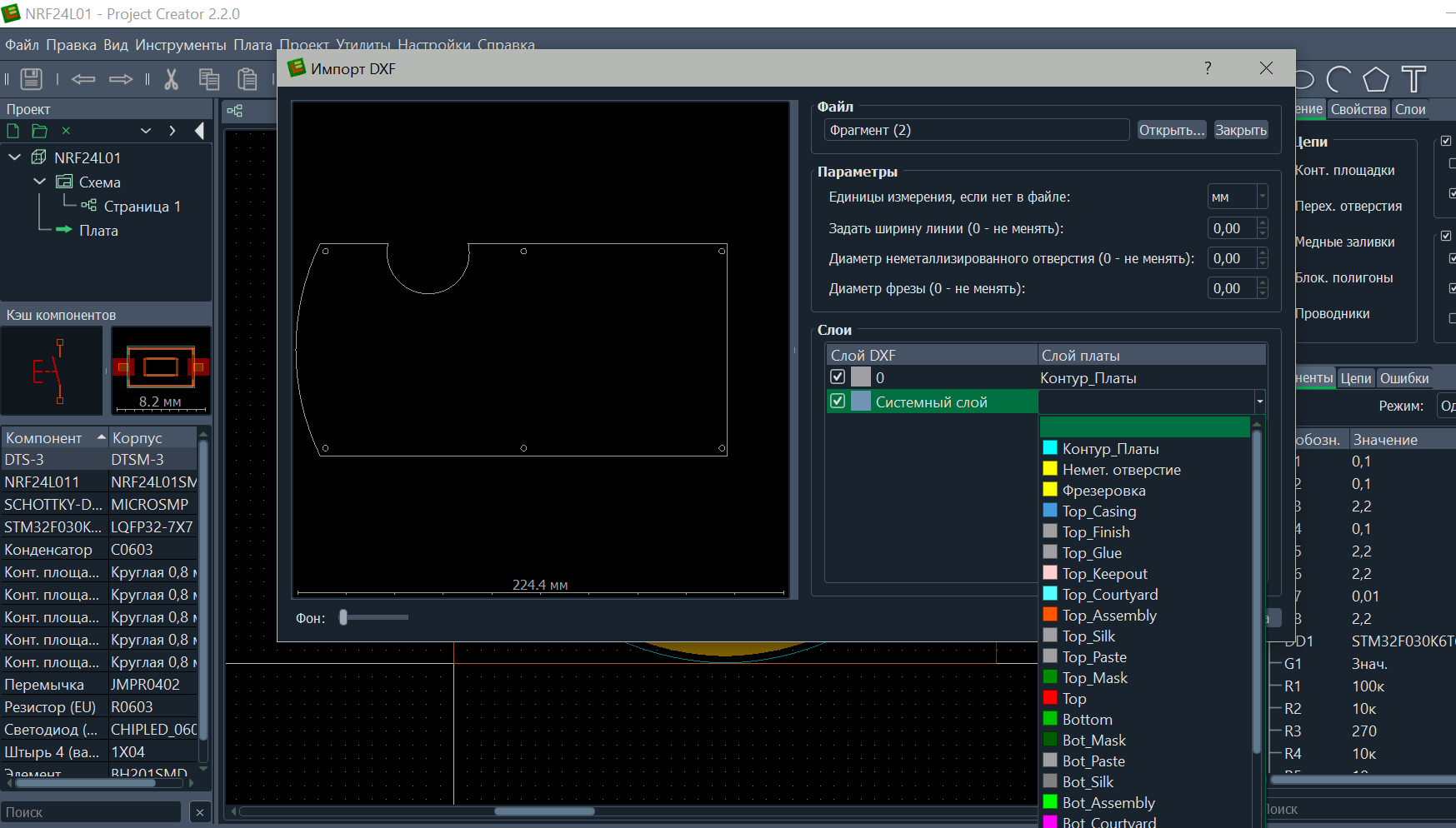
После загрузки файла слева будут показаны графические элементы, а справа — таблица слоев. В этой таблице для импорта графики необходимо назначить каждому слою DXF соответствующий слой редактора плат. По умолчанию первому слою назначен слой контура платы.
Для появления раскрывающегося списка слоев щелкните левой кнопкой мыши в столбце Слой платы.
Вы можете скрыть элементы слоя и запретить их импорт, сняв соответствующий флажок в строке таблицы. Отключенным таким образом слоям можно не назначать слои печатной платы.
Последним шагом перед импортом является настройка параметров:
- Задать ширину линий — применяется к таким элементам, как линии, дуги и окружности. Действует на все слои. По умолчанию 0 — не менять (использовать ширину из файла DXF).
- Диаметр неметаллизированного отверстия — применяется к окружностям, расположенным на слоях Контур_Платы и Неметаллизированное_Отверстие. По умолчанию 0 — не менять диаметр отверстий.
- Диаметр фрезы — применяется к линиям, расположенным на слое Фрезеровка. По умолчанию 0 — не менять.
При нажатии на кнопку Импорт элементы на выбранных слоях будут перенесены в редактор плат на заданные в таблице слои.
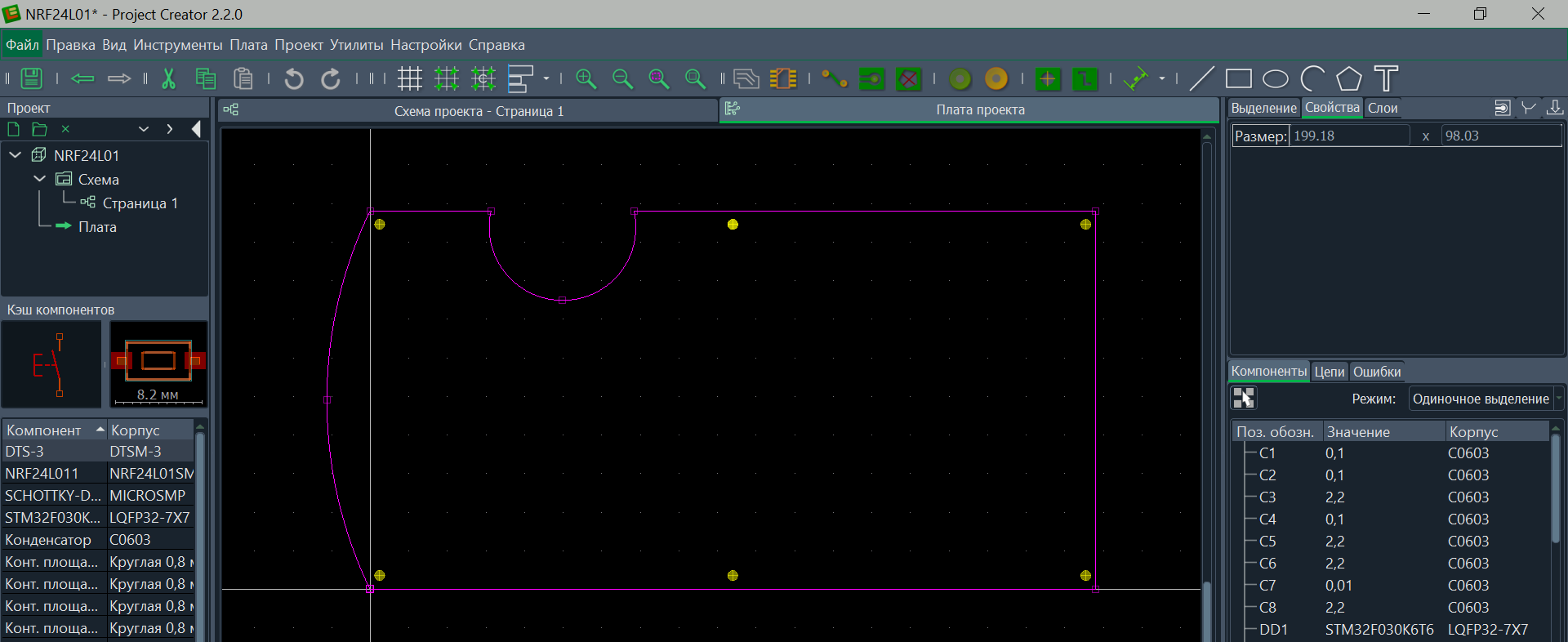
Действуют следующие правила при импорте:
- Линии и дуги, образующие контур платы, должны формировать один замкнутый контур. Лишних линий вне этого контура быть не должно. Допускается отсутствие одной линии контура, в этом случае программа автоматически замкнет его.
- На слое с контуром платы могут быть окружности, которые будут преобразованы в неметаллизированные отверстия.
- Если плата круглая, то на слое ее контура могут быть только окружности: наибольшая из них будет контуром платы, остальные преобразуются в отверстия. Линии и дуги не допускаются.
- После импорта из контура платы будет создан соответствующий графический элемент. Так как на плате может быть только один такой элемент, то уже имеющийся будет удален.
- Линии, расположенные на слое Фрезеровка, и окружности, расположенные на слое Неметаллизированное_Отверстие, преобразуются в соответствующие типы графических элементов редактора. Другие элементы на этих слоях игнорируются.
Прямоугольный контур платы или прямоугольное окно в нем должны выполняться набором линий или полилинией.