

Синхронизация схемы и платы в реальном времени при разработке электронных изделий
Введение
Как правило, разработка изделий выполняется последовательно: сначала подготавливается принципиальная электрическая схема, затем эта схема передается конструктору для трассировки печатной платы. При этом часто разработчиком схемы и платы является один человек. В таких случаях использование расширенных возможностей Lithium ECAD становится наиболее эффективным, т. к. разработчик может учитывать размещение компонентов на плате непосредственно при подготовке принципиальной схемы.
Рассмотрим процесс проектирования контроллера шины RS-485, который по техническому заданию должен включать:
- 8 RGB-светодиодов для отображения состояния удаленных модулей;
- 2 кнопки управления;
- TFT-дисплей;
- GSM-модуль для отправки экстренных сообщений.
Для начала работы создаем проект в Lithium ECAD, настраиваем размер и рамку страницы. Далее добавляем компоненты и соединяем их с помощью проводников и шин, постепенно формируя электрическую схему. При этом мы подключаем к микроконтроллеру не все цепи, а только те, для которых назначены конкретные выводы: питание, программирование, шина обмена данными с TFT-дисплеем.
Управление светодиодами и опрос кнопок можно осуществлять от разных выводов микроконтроллера, но на данном этапе не известно, к какому выводу их будет удобнее подключать на печатной плате. Поэтому пока создаем на схеме цепи от них только до шины, называя понятными имена (например TFT_LED, BTN1 и т.д.). Это поможет в будущем проконтролировать подключение всех компонентов.
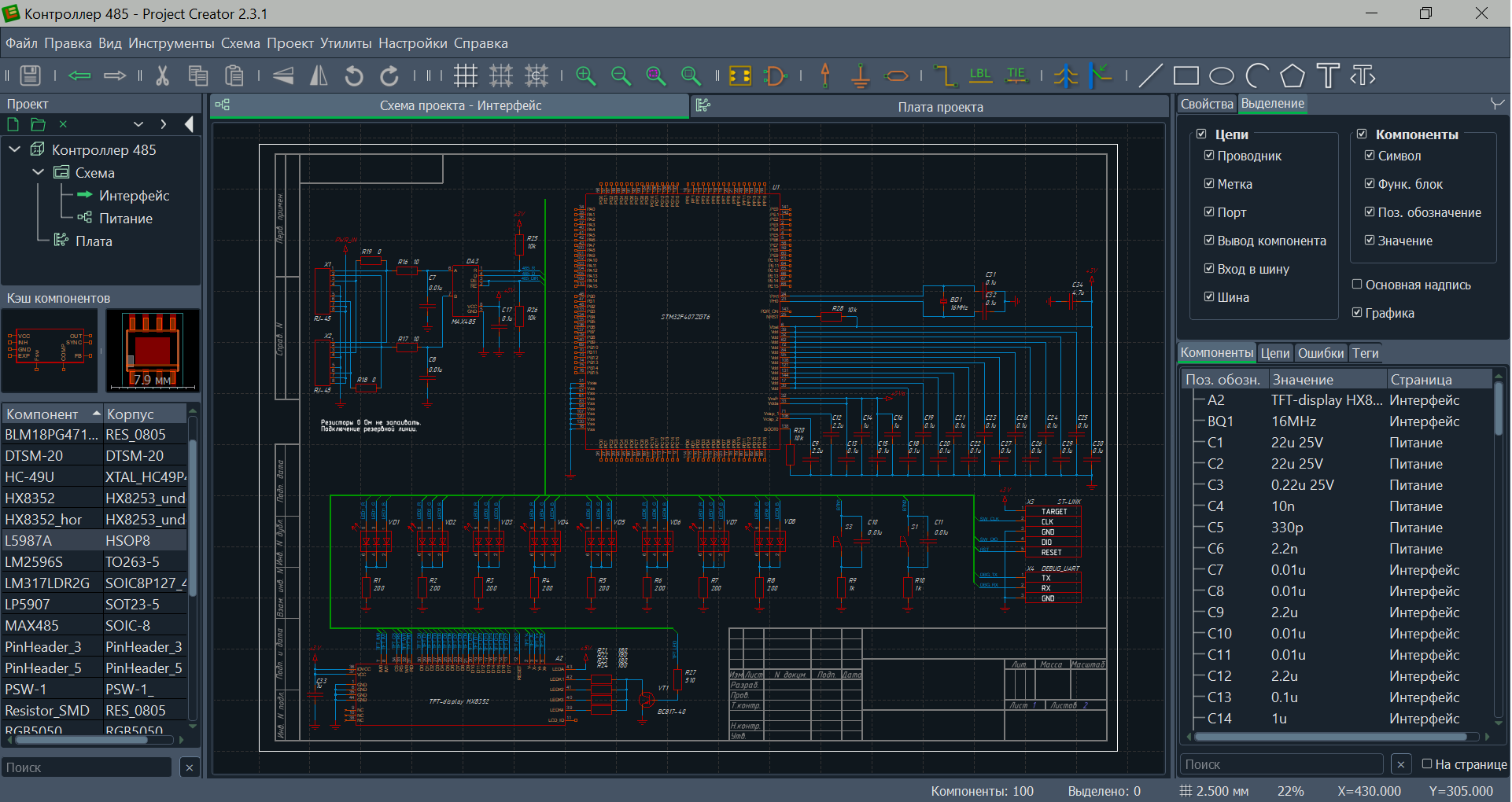
Рисунок 1 — Предварительная схема контроллера
Расстановка компонентов на плате
Когда все компоненты будут размещены на схеме, переходим в редактор плат (клавиша F4 для быстрого переключения вкладок). В соответствующих слоях рисуем границу корпуса изделия, контур печатной платы и добавляем крепежные отверстия. Размещаем компоненты, которые должны быть в заданных точках: TFT-дисплей, светодиоды, кнопки и разъемы. Фиксируем их, чтобы случайно не сдвинуть.
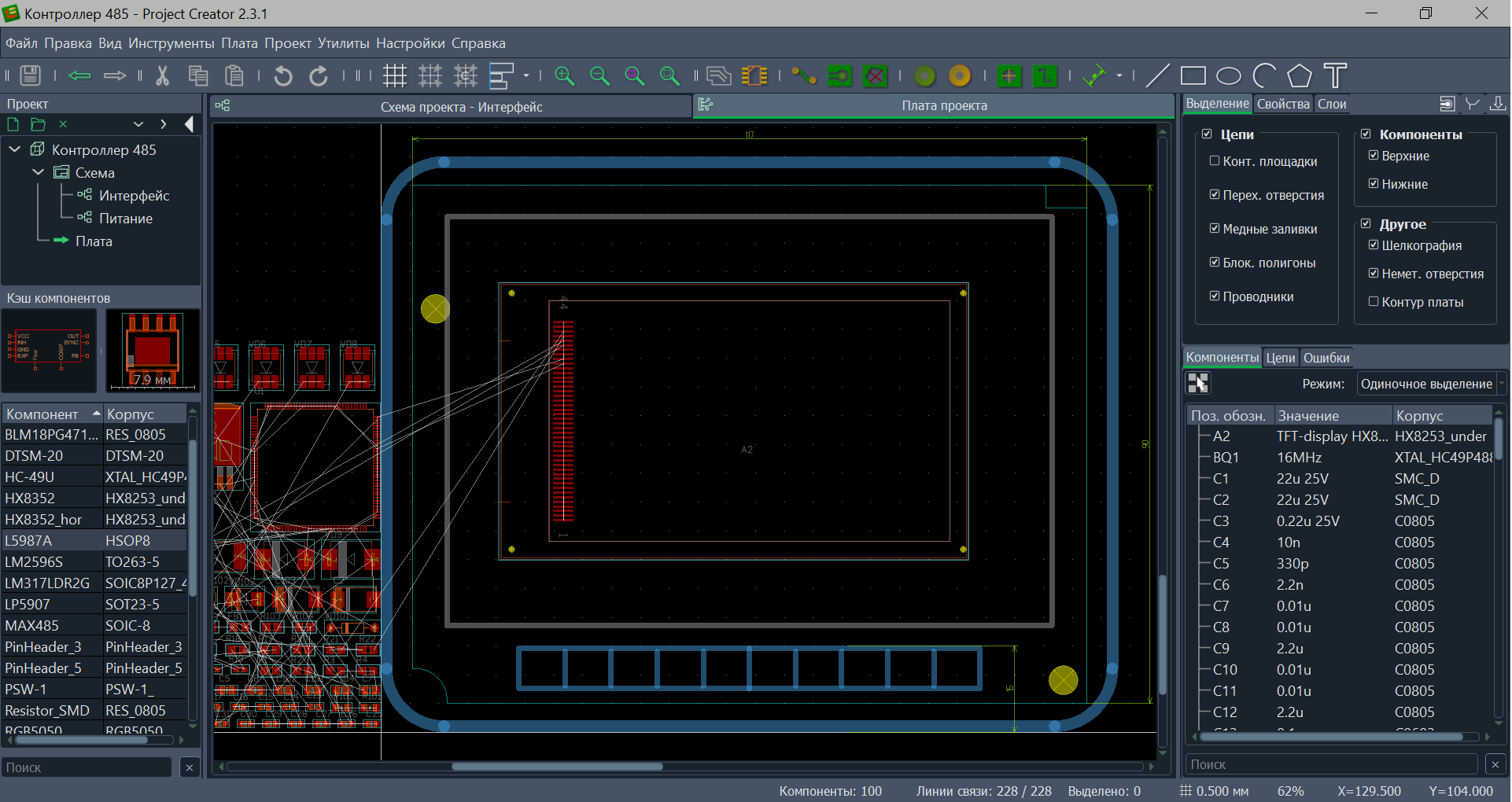
Рисунок 2 - Редактор печатных плат
Следующая задача — это расстановка оставшихся компонентов на плате. Их сравнительно много, но все они принадлежат определенному узлу: драйвер шины, микроконтроллер, DC-DC и т. д. Воспользуемся тем, что САПР поддерживает перекрестное выделение, и будем выбирать компоненты каждого узла на схеме, где они расположены рядом друг с другом, а затем будем расставлять синхронно выделенные компоненты на плате. Предварительно в панели компонентов редактора плат включим режим «Расстановка». В нем становится активной кнопка группировки выделенных компонентов и захвата их курсором мыши.
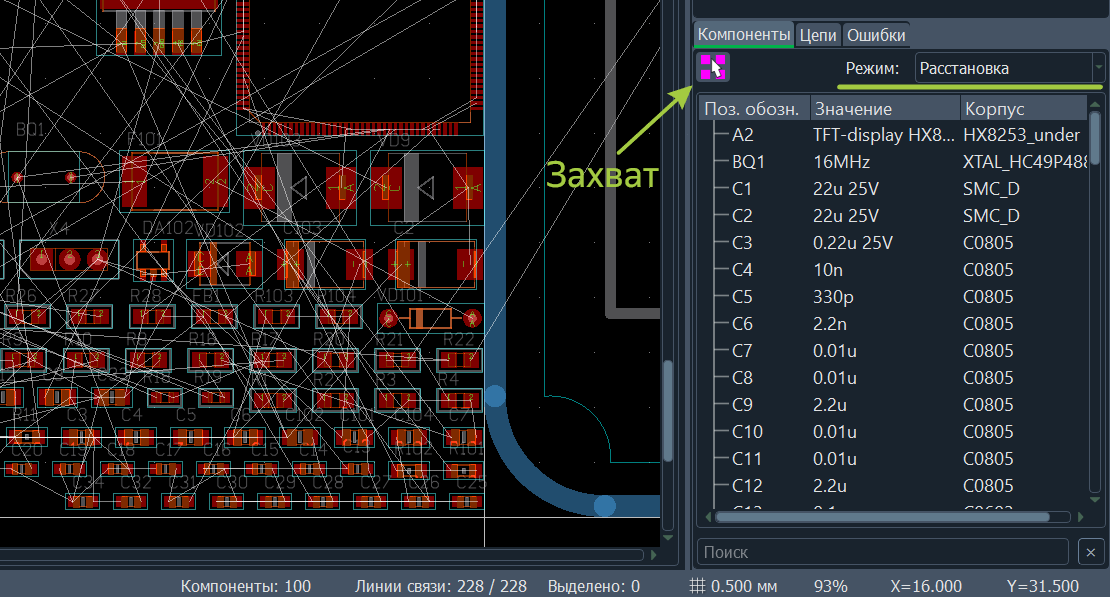
Рисунок 3 - Включение режима расстановки в редакторе плат
Переходим в редактор схем (F4) и рамкой выделения обводим микроконтроллер с подключенными конденсаторами и резисторами.
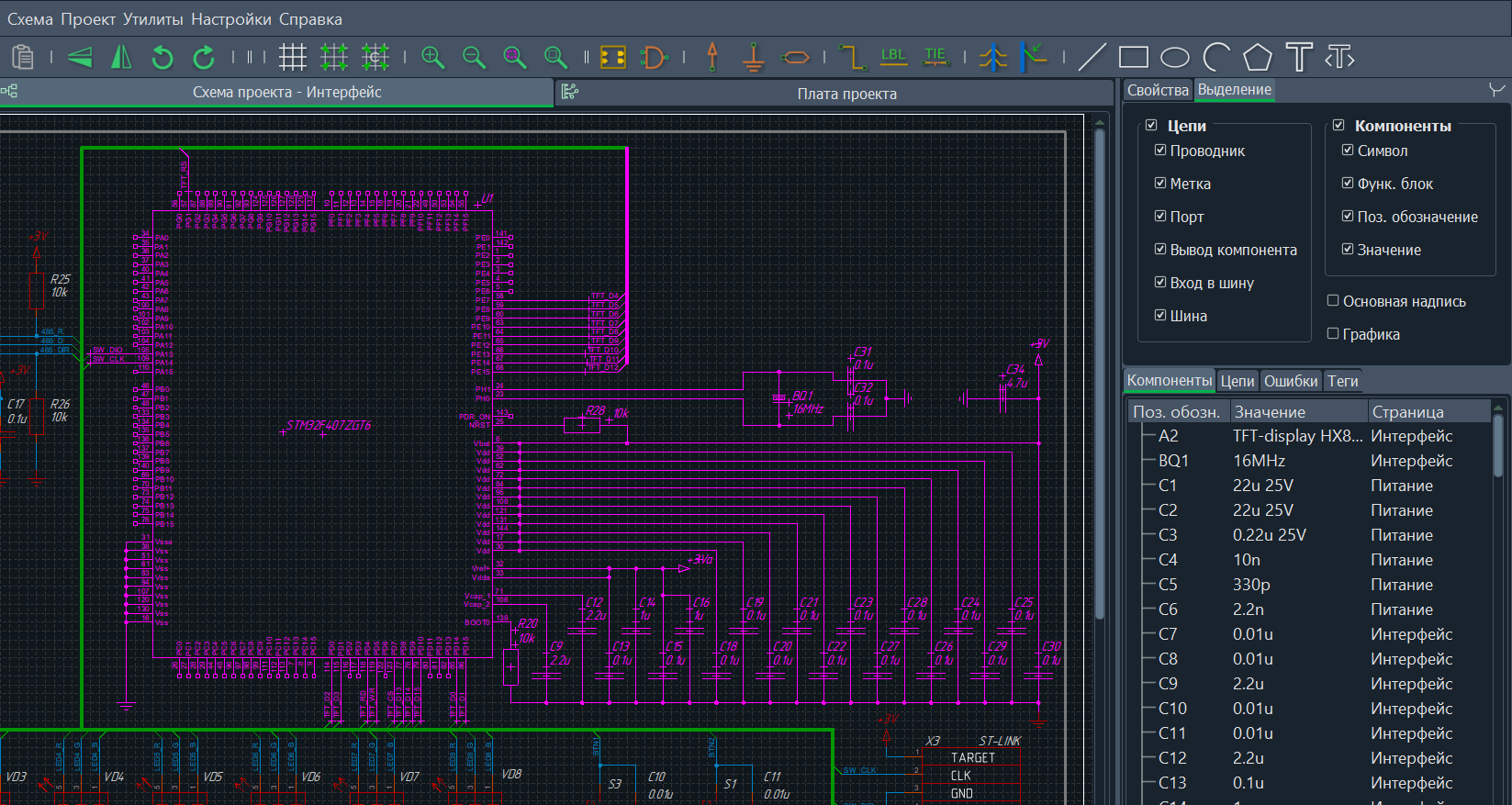
Рисунок 4 - Выделение узла на схеме
Снова переходим в редактор плат (F4). В зоне предварительного размещения уже будут выделены компоненты нашего узла. Нажимаем кнопку «Захват», после чего они сгруппируются и разместятся под курсором мыши. Выберем место установки группы и нажмем левую кнопку мыши для открепления от курсора.
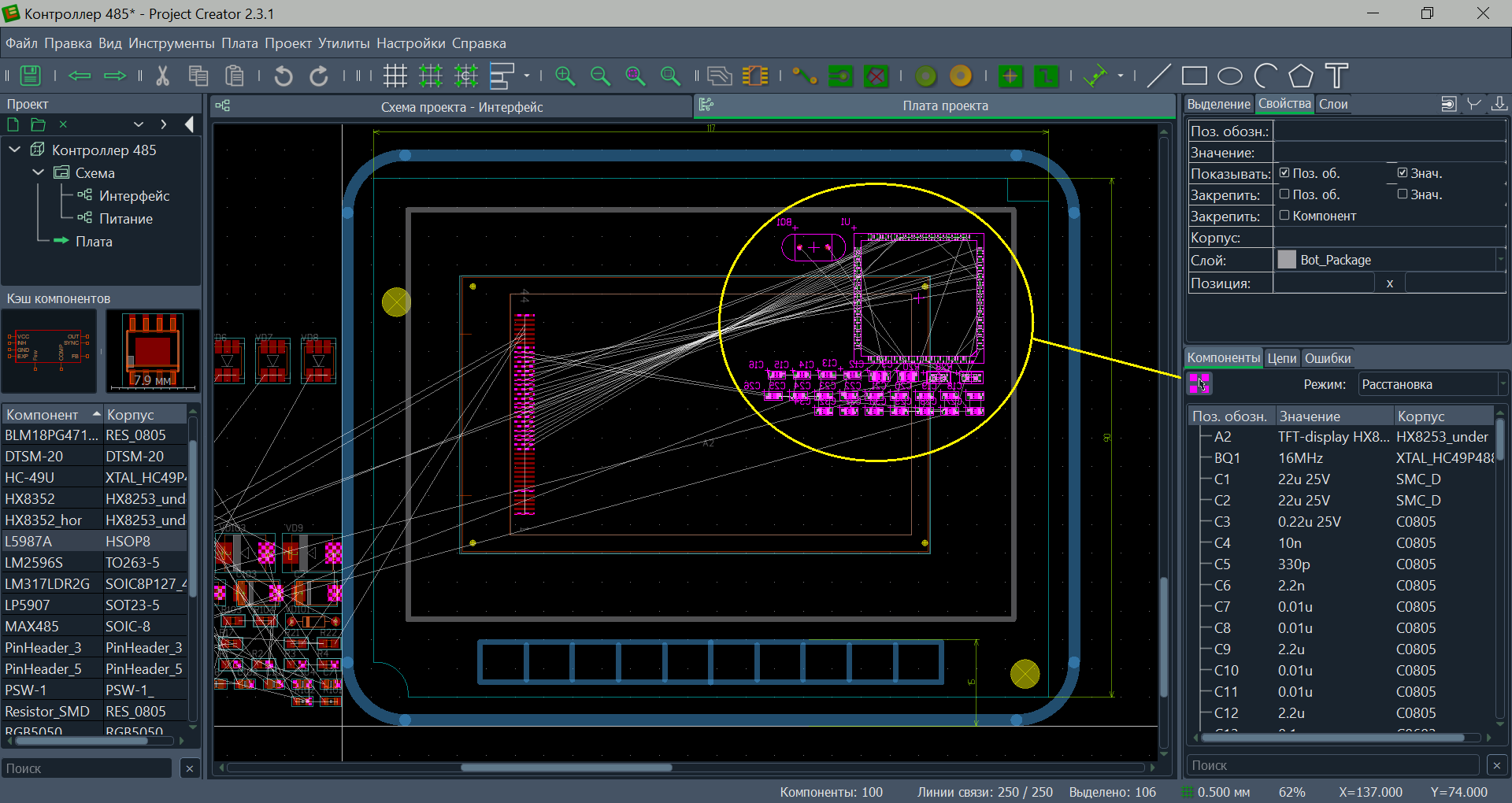
Рисунок 5 - Размещение узла на плате
Затем расставляем конденсаторы и резисторы рядом с заданными выводами микроконтроллера в соответствии с документацией. В этом снова поможет перекрестное выделение, но уже цепей. Предварительно необходимо разрешить выделение контактных площадок в боковой панели. Перейдем в схему, где выберем одну из цепей в обвязке микроконтроллера и вернемся к плате. Контактные площадки этой цепи будут выделены, подсказывая позиции для соответствующих компонентов.
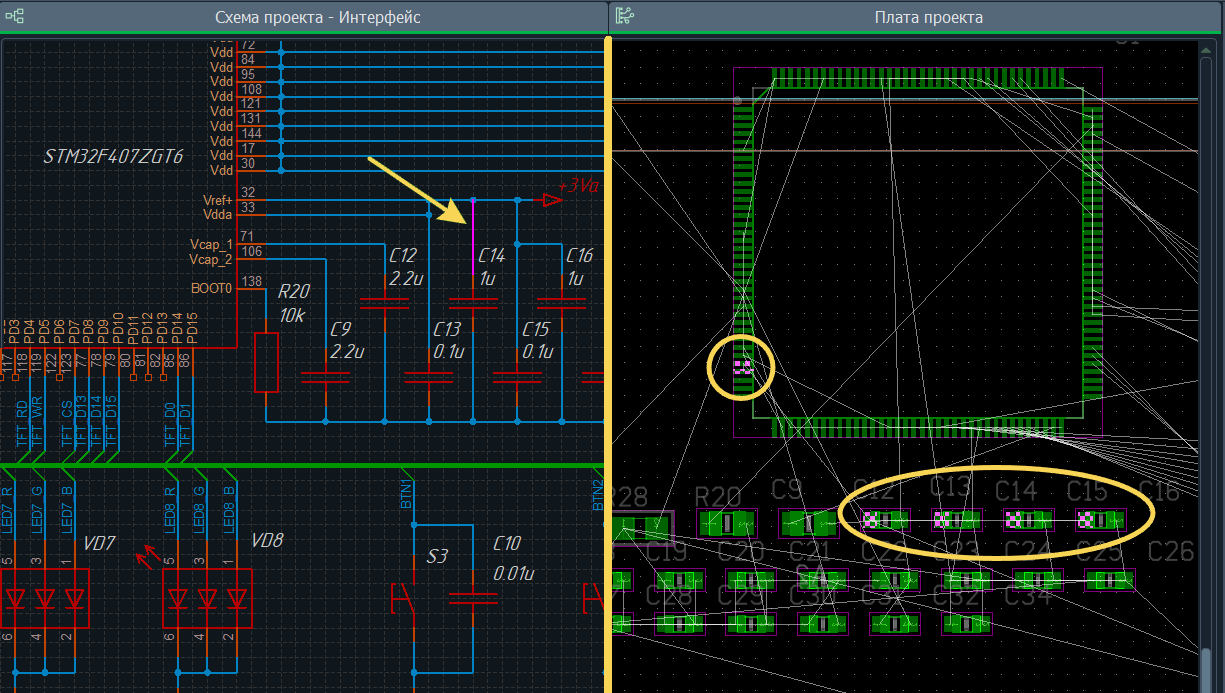
Рисунок 6 - Перекрестное выделение цепей
Аналогичным образом расставляем другие узлы на свободных участках платы, при необходимости корректируя уже расставленные компоненты. Использование перекрестного выделения и функции захвата компонентов позволяет существенно упростить расстановку и сократить время, необходимое для выполнения этого этапа разработки платы.
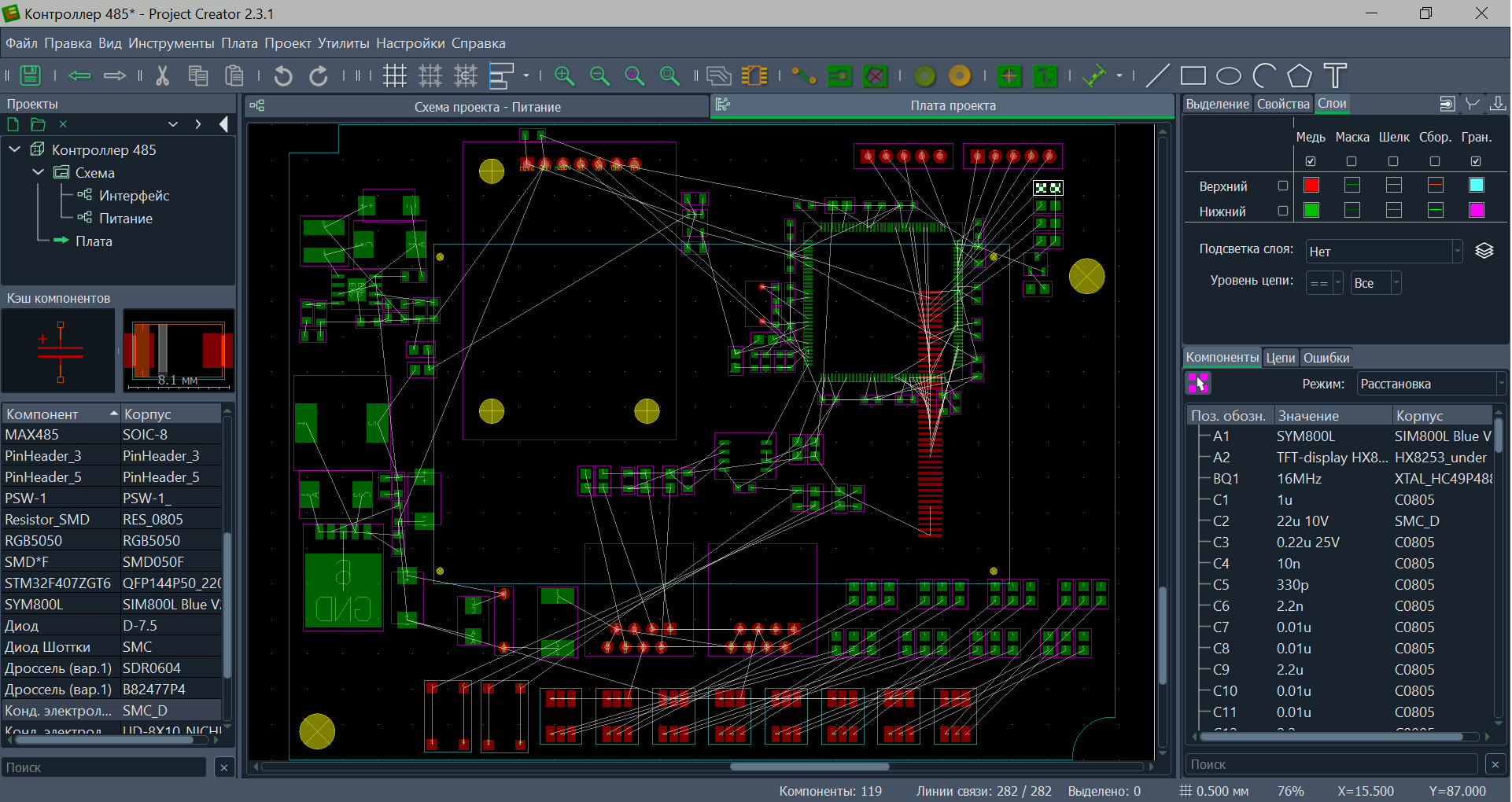
Рисунок 7 - Расставленные компоненты
Трассировка печатной платы
Когда на печатной плате расставлено много компонентов, соединяющие их линии связи напоминают паутину, которая мешает продумать оптимальные трассы для проводников. Так как трассировка часто осуществляется «по узлам» (DC-DC, аналоговый тракт, микроконтроллер и т.п.), мы можем скрыть те линии связи, которые не нужны в данный момент. Lithium ECAD поддерживает собственный механизм управления видимостью этих линий. Каждая цепь, кроме названия и класса, включает дополнительный параметр — уровень. Всего доступно 10 уровней. Задавая разные уровни цепям, мы можем управлять их отображением в редакторе плат.
Для примера перейдем в редактор схем, выделим по одному сегменту цепей +5V, +3V3 и в свойствах укажем уровень 1. Затем перейдем в редактор плат и на вкладке «Слои» выберем отображение линий связи уровня 1. Применим это для конкретного значения (==). В данном случае условия (>= или <=) не нужны, но могут пригодиться в других ситуациях.
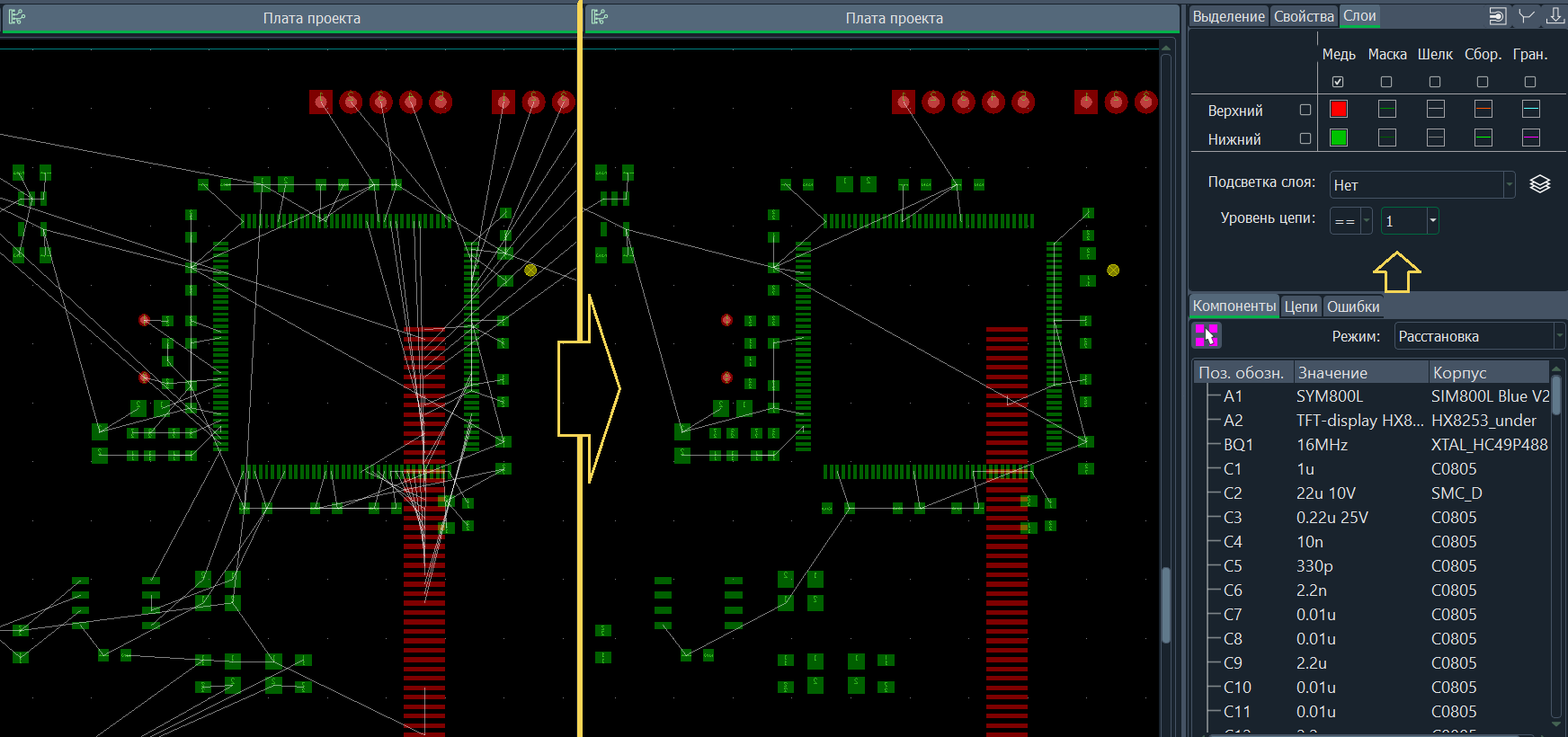
Рисунок 8 - Отображение линий связи цепей питания
Теперь отображаются линии связи только двух выбранных цепей. После завершения их трассировки можем включить в боковой панели отображение всех линий связи или выбрать другой уровень для работы с другим узлом.
Для быстрого выбора нескольких цепей проще всего использовать рамку выделения в редакторе схем. Выбираем ей сразу весь узел, задаем уровень цепи и затем включаем в редакторе плат отображение линий связи этого уровня. Изменить уровень одной-двух цепей можно также в боковой панели «Цепи», которая есть в обоих редакторах.
Изменение уровня цепей какого-либо узла позволяет скрыть все линии связи на плате, не относящиеся к нему, и сосредоточиться на трассировке только этого узла. Особенно полезно использование данной функции при трассировке цепей питания и подключении многовыводных компонентов, например, микроконтроллера и памяти, где количество цепей может измеряться десятками.
После трассировки всех цепей осталось подключить к микроконтроллеру кнопки, светодиоды и подсветку TFT-дисплея, т. е. компоненты, которые мы временно оставили в самом начале. Учитывая, что светодиоды трехцветные (RGB), необходимо создать 27 цепей. Если компоненты подключать в схеме без учета их расстановки на плате, то обязательно будет множество пересечений проводников, что усложнит трассировку.
Мы будем использовать возможность САПР создавать цепи на схеме из редактора плат. Для этого подводим проводники от светодиодов и других компонентов ближе к микроконтроллеру.
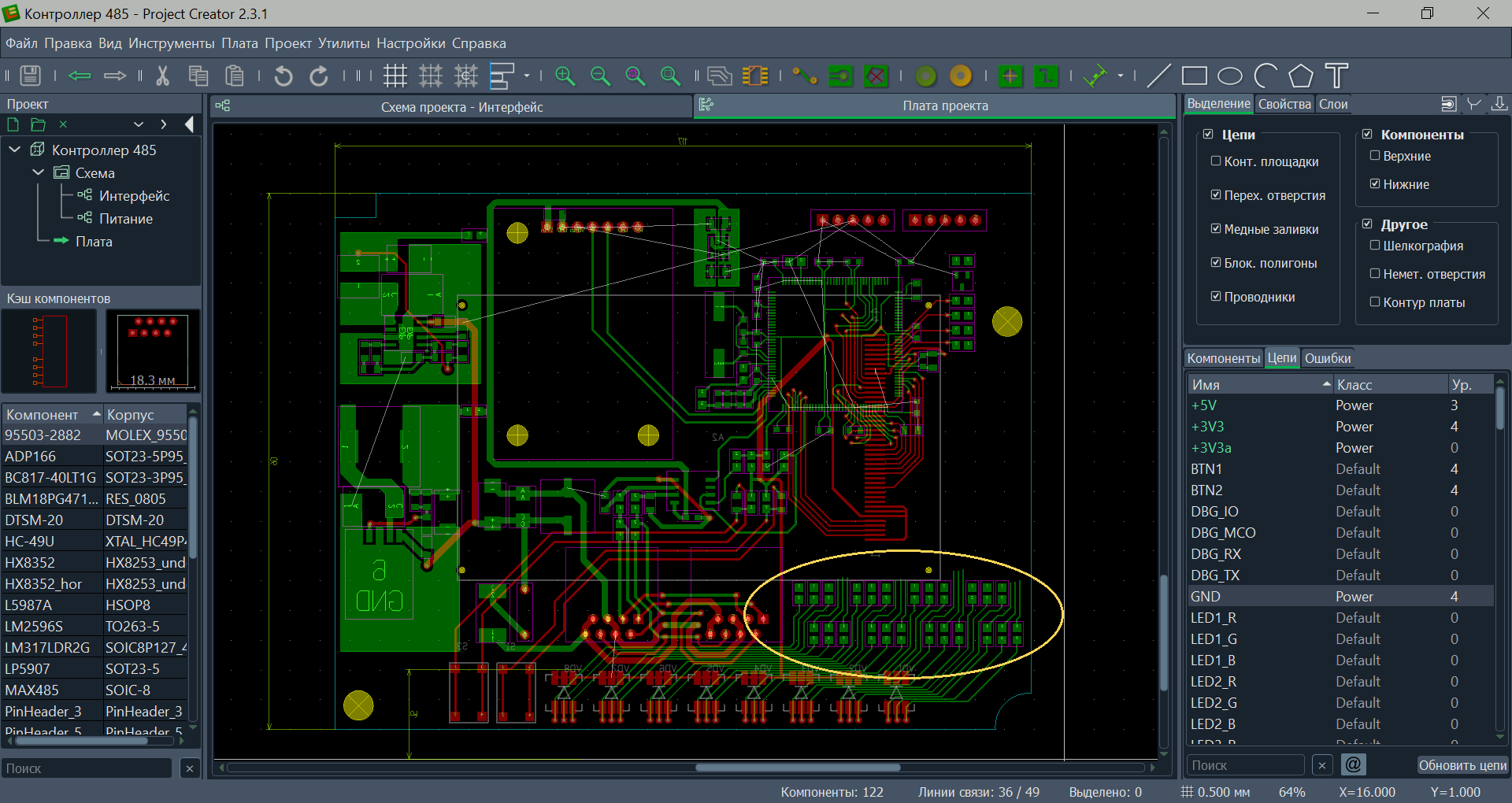
Рисунок 9 - Трассировка платы
При увеличении масштаба на контактных площадках отображаются имена выводов. Зная, что в микроконтроллерах STM32 линии ввода-вывода обозначаются как PA0 (порт А линия 0), PB3 и т. д., выбираем наиболее удобную для трассировки контактную площадку. При нажатии по ней ничего не произойдет, т. к. на схеме нет цепи от кнопки до соответствующего вывода. Программа не позволяет создать такой проводник. Но если завершить проводник на такой площадке с нажатой клавишей 'Shift', то система создаст на схеме необходимую цепь, предварительно спросив об этом пользователя.
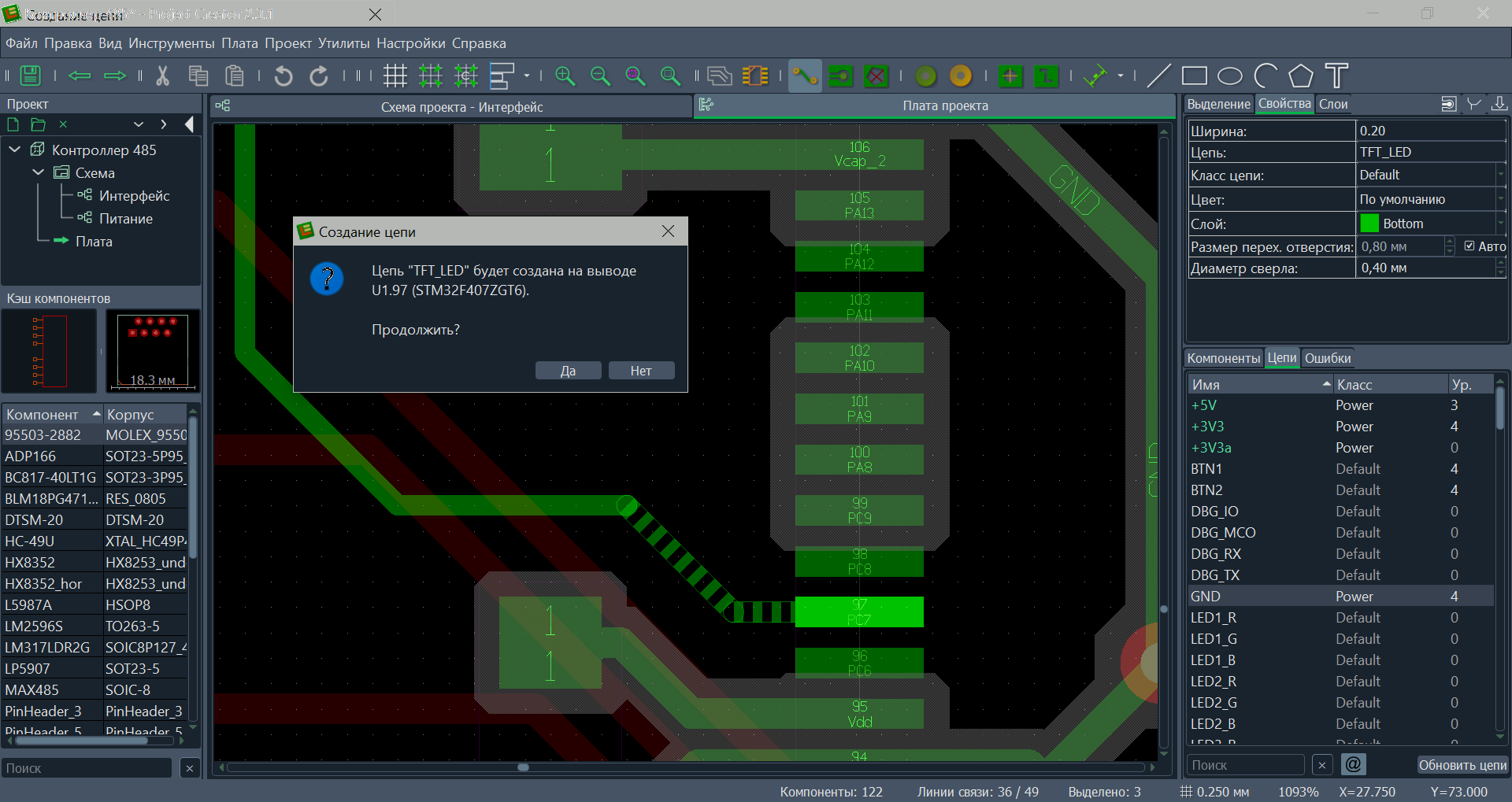
Рисунок 10 - Создание цепи на схеме из редактора плат
Данная функция работает с выводами, которые на схеме никуда не подключены. Если же вывод уже является частью какой-то цепи, то на плате вокруг него будет отображаться зона запрета трассировки, границы которой определяются правилами DRC и классом цепи. Таким образом, сразу видно, к каким площадкам можно подключить проводник, а к каким нет. Подключаем все 27 линий так, как нам удобно, практически полностью исключая пересечения.
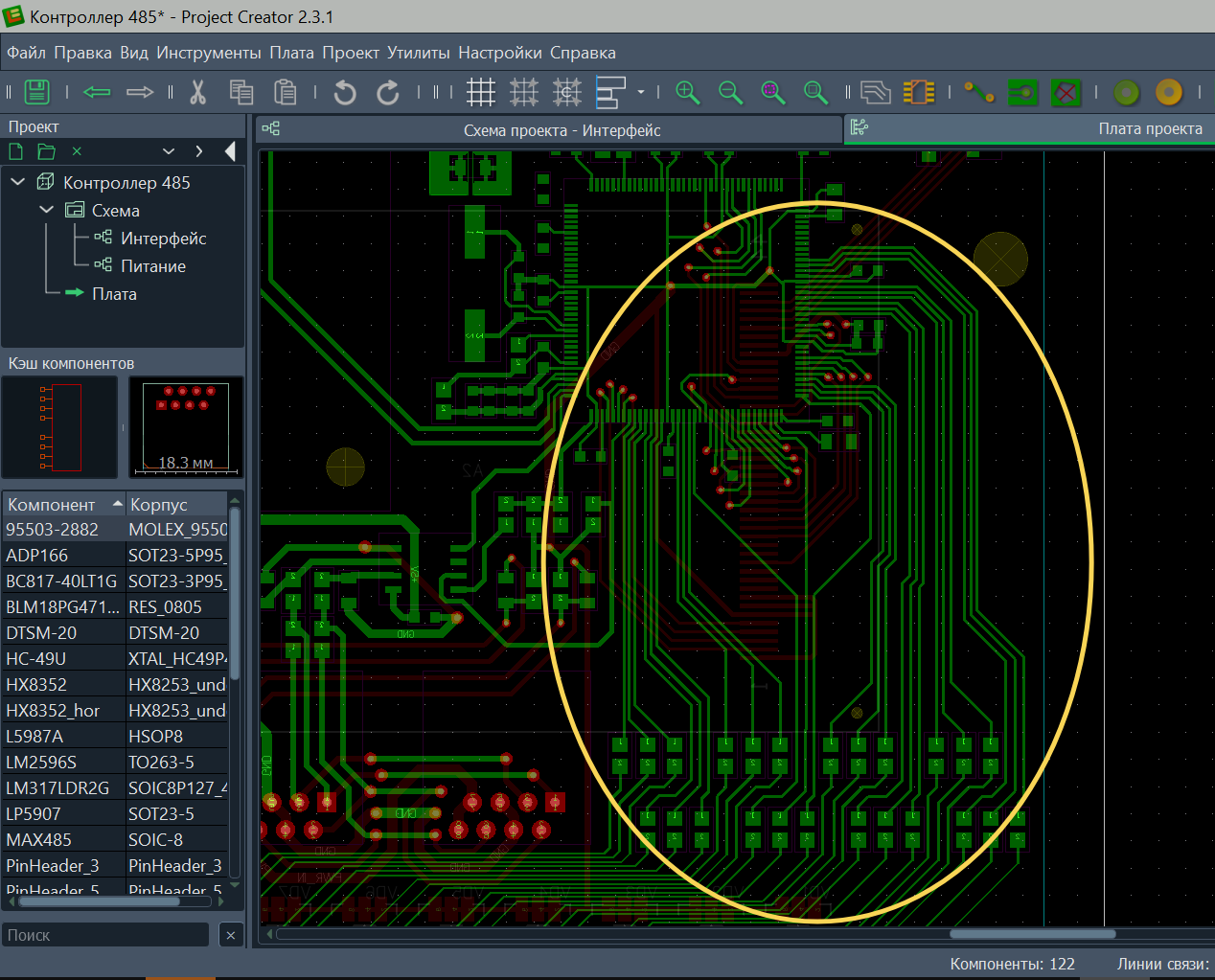
Рисунок 11 - Проводники от светодиодов не пересекаются
В редакторе схемы от выводов компонента создаются небольшие сегменты цепи с текстовыми метками. Для завершения оформления подключаем их к шине.
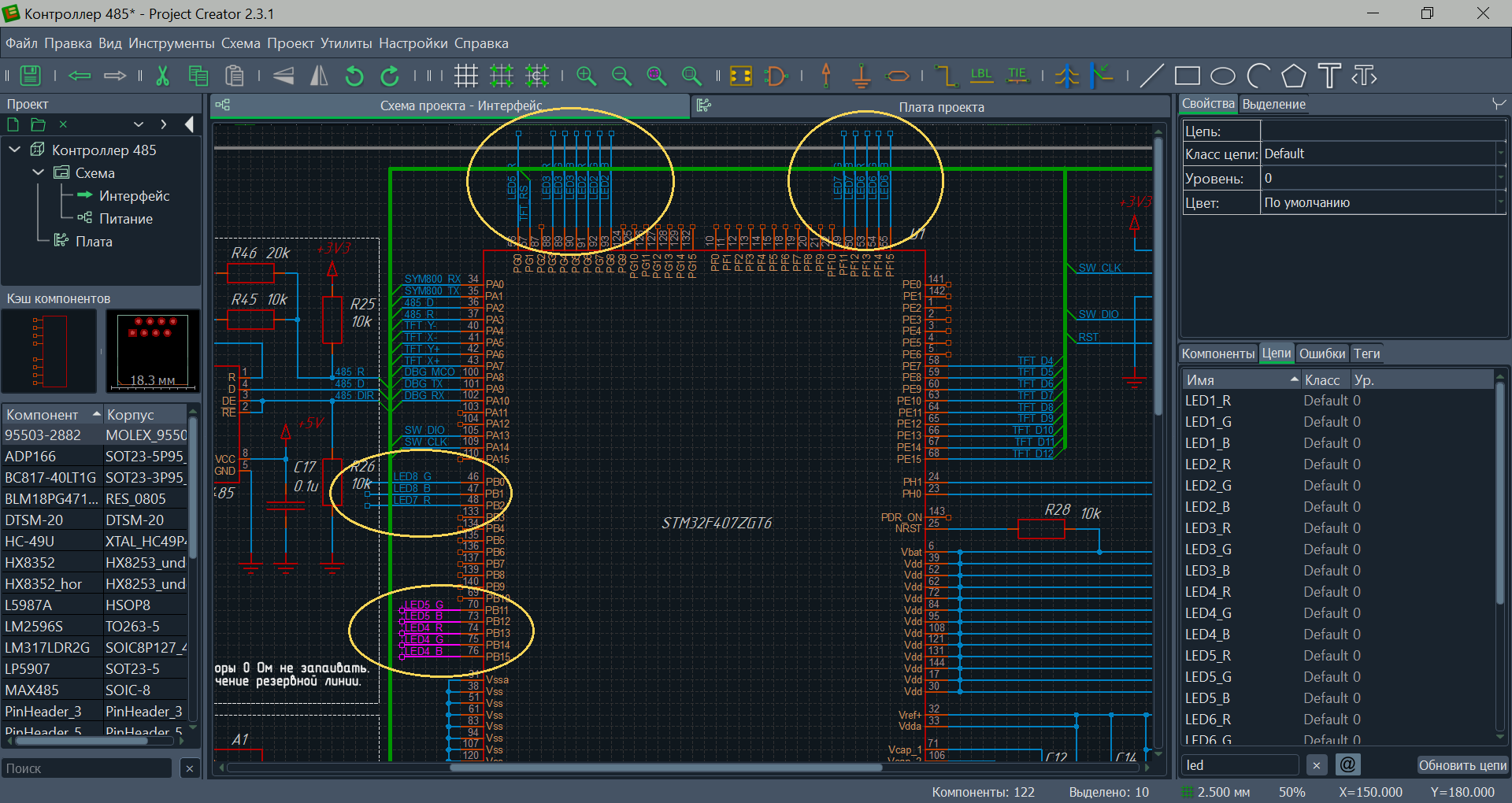
Рисунок 12 - Созданные в редакторе плат цепи
Чтобы убедиться, все ли компоненты подключены к микроконтроллеру, запустим проверку правил, включив параметр «Один вывод в цепи». В начале разработки схемы мы соединяли каждый светодиод и кнопку с шиной, подключая таким образом их выводы к именованной цепи. Если по какой-то причине мы пропустили компонент и не подключили его к микроконтроллеру, данная проверка поможет выявить такую ошибку.
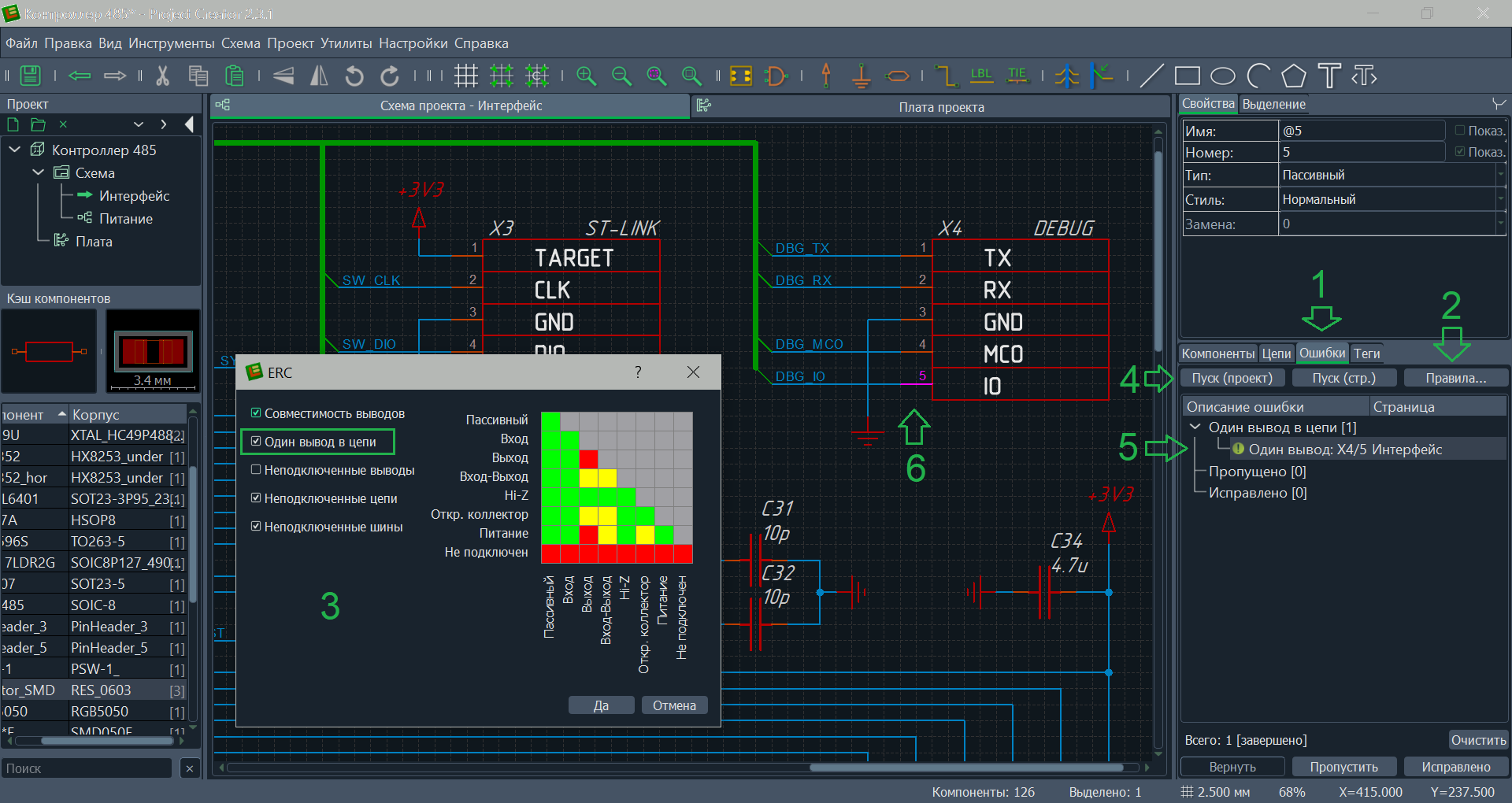
Рисунок 13 - Проверка правил схемы
В данном случае мы обнаружили, что в отладочный разъем заложена и не создана одна линия ввода-вывода от микроконтроллера. Выделим цепь DBG_IO на схеме и перейдем в редактор плат. В нем предварительно должно быть включено выделение контактных площадок. Соответствующая площадка в разъеме будет выделена. Также можно было найти ее, нажав на соответствующую цепь в боковой панели «Цепи».
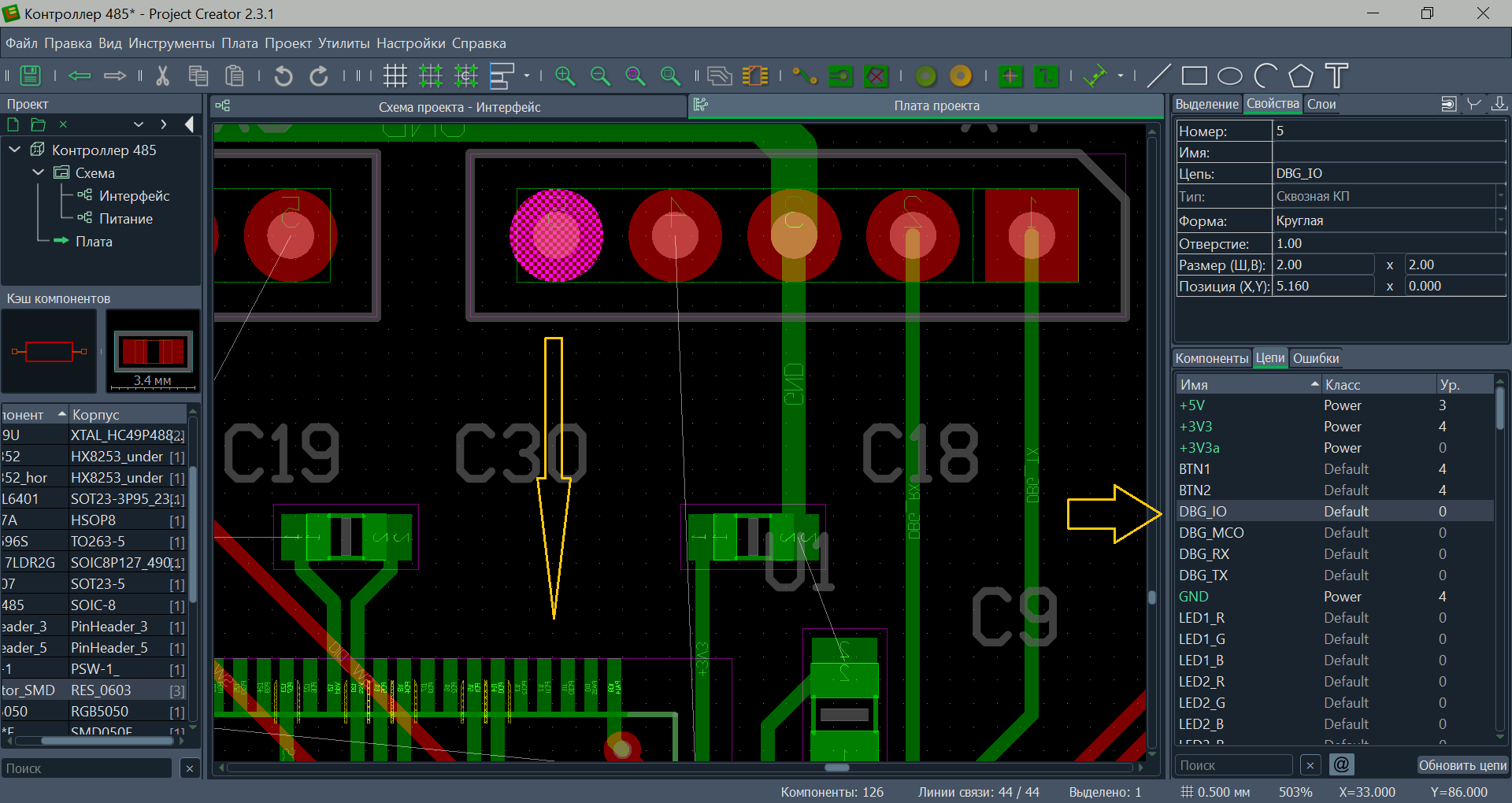
Рисунок 14 - Цепь DBG_IO в разъеме
Создадим необходимую цепь на схеме, добавив проводник до ближайшей контактной площадки микроконтроллера. И завершим трассировку оставшихся цепей.
Замена корпуса компонента
При разработке проекта или его отладке часто возникают ситуации, когда требуется заменить посадочное место компонента, например, поставить резистор или конденсатор другого размера. Lithium ECAD позволяет сделать это из любого редактора через свойства компонента. Достаточно открыть окно свойств и выбрать необходимый корпус в списке. Изменения будут применены и в схеме, и в плате. Для работы данной функции все необходимые корпуса должны быть подключены к компоненту в библиотеке.
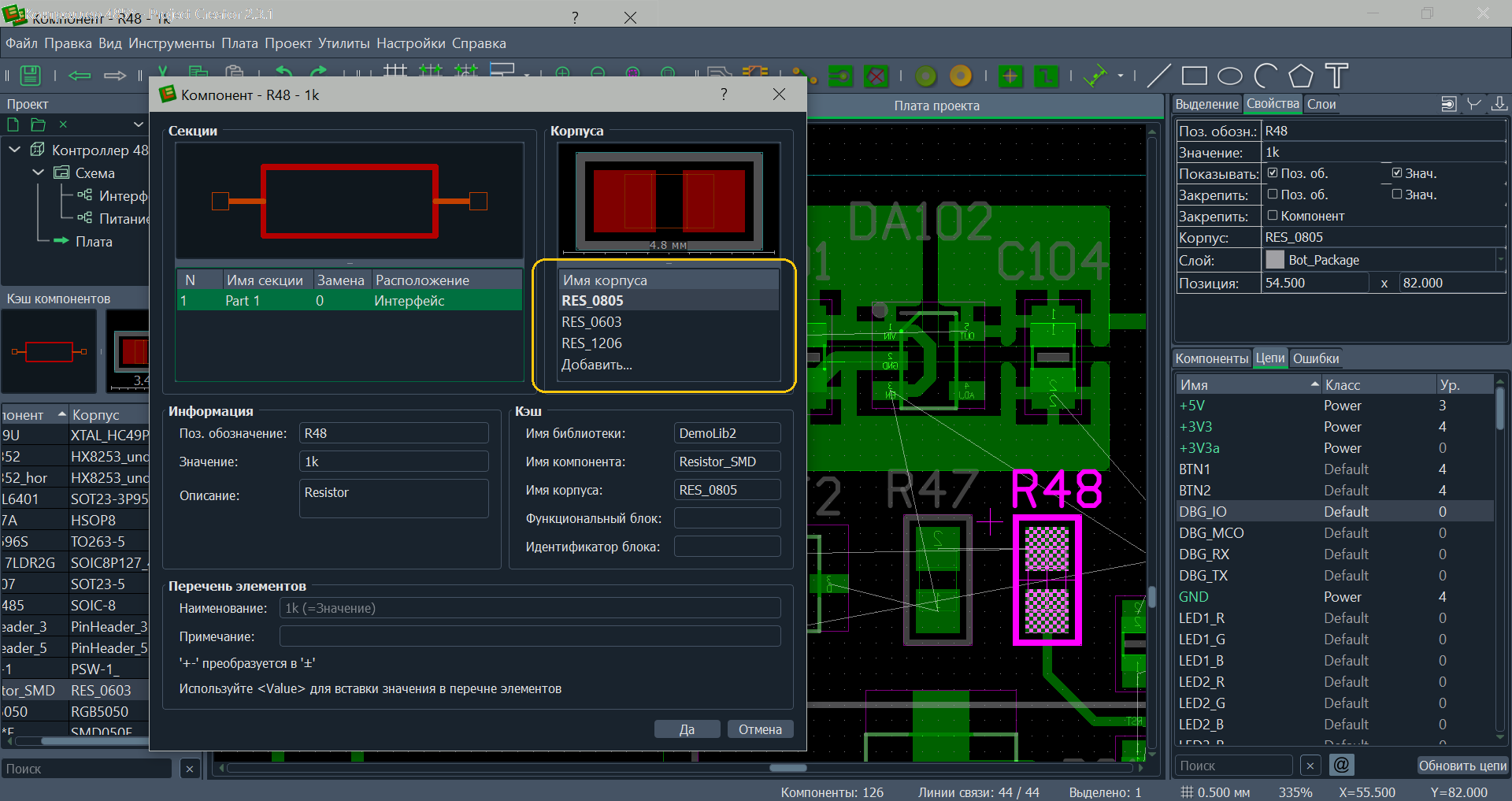
Рисунок 15 - Замена корпуса компонента
Заключение
Использование расширенных функций Lithium ECAD существенно упрощает расстановку компонентов и трассировку платы. Быстрый поиск компонентов и цепей за счет перекрестного выделения удобен как при проектировании, так и при отладке печатной платы, также занимающей не мало времени, особенно если изделие содержит сложные аналоговые тракты или множество цепей контроля и управления. Создание цепей на схеме из редактора плат сокращает количество переходных отверстий, что важно при разработке компактных устройств. Это позволяет более плотно разместить компоненты и в некоторых случаях уменьшить количество необходимых слоев для трассировки.
Таким образом, синхронизация схемы и платы в реальном времени предоставляет удобные инструменты для решения рутинных задач. Их использование сокращает время проектирования и улучшает качество трассировки печатной платы, тем самым повышая эффективность разработки электронных изделий.