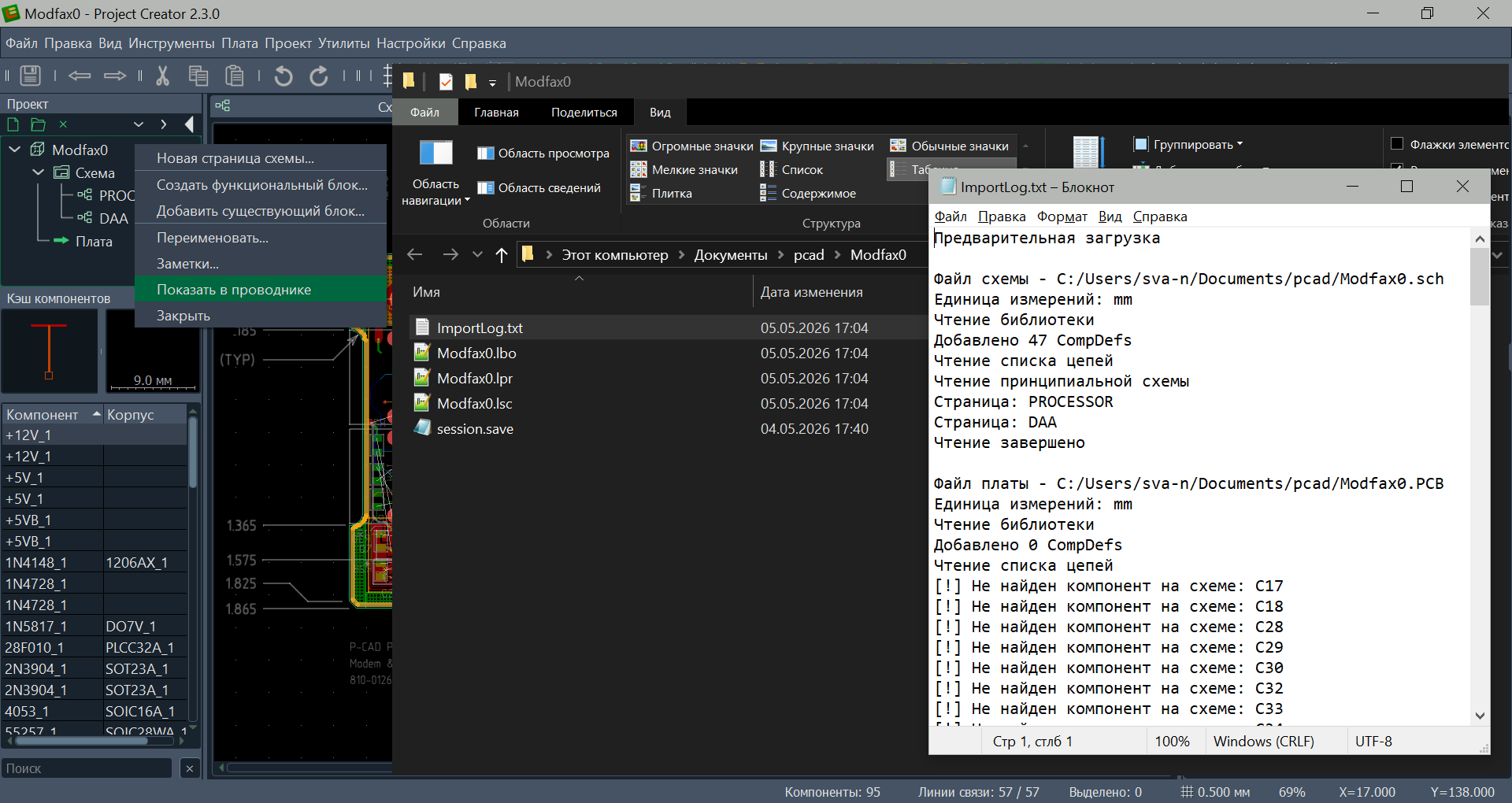
Для импорта проекта из P-CAD 200х необходимо сначала преобразовать файлы схемы и платы в текстовый формат. Для этого в программах Schematic и PCB, входящих в состав P-CAD, нужно открыть соответствующие файлы, а затем через меню File->Export сохранить их в формате P-CAD 2002 ASCII.
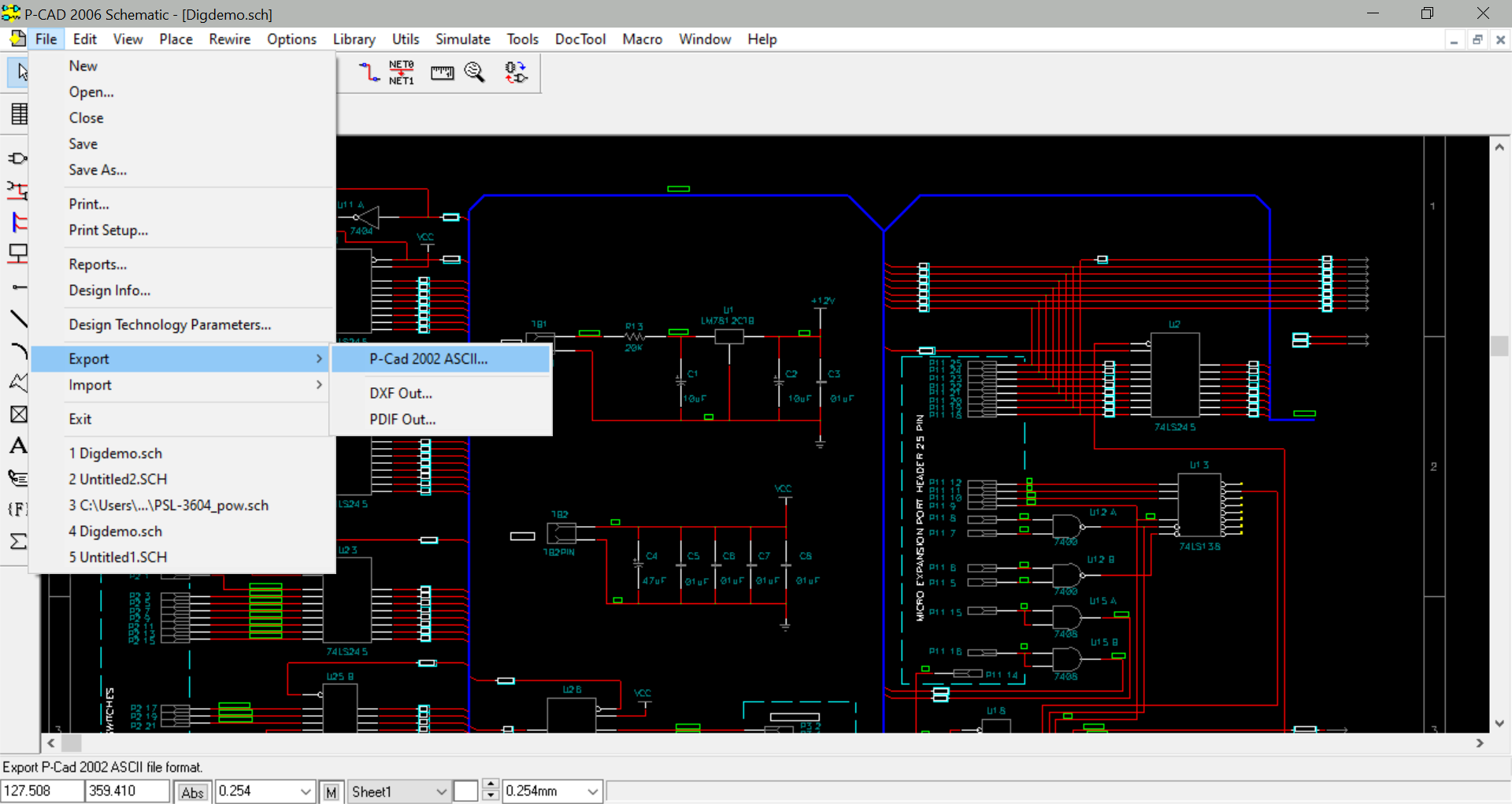
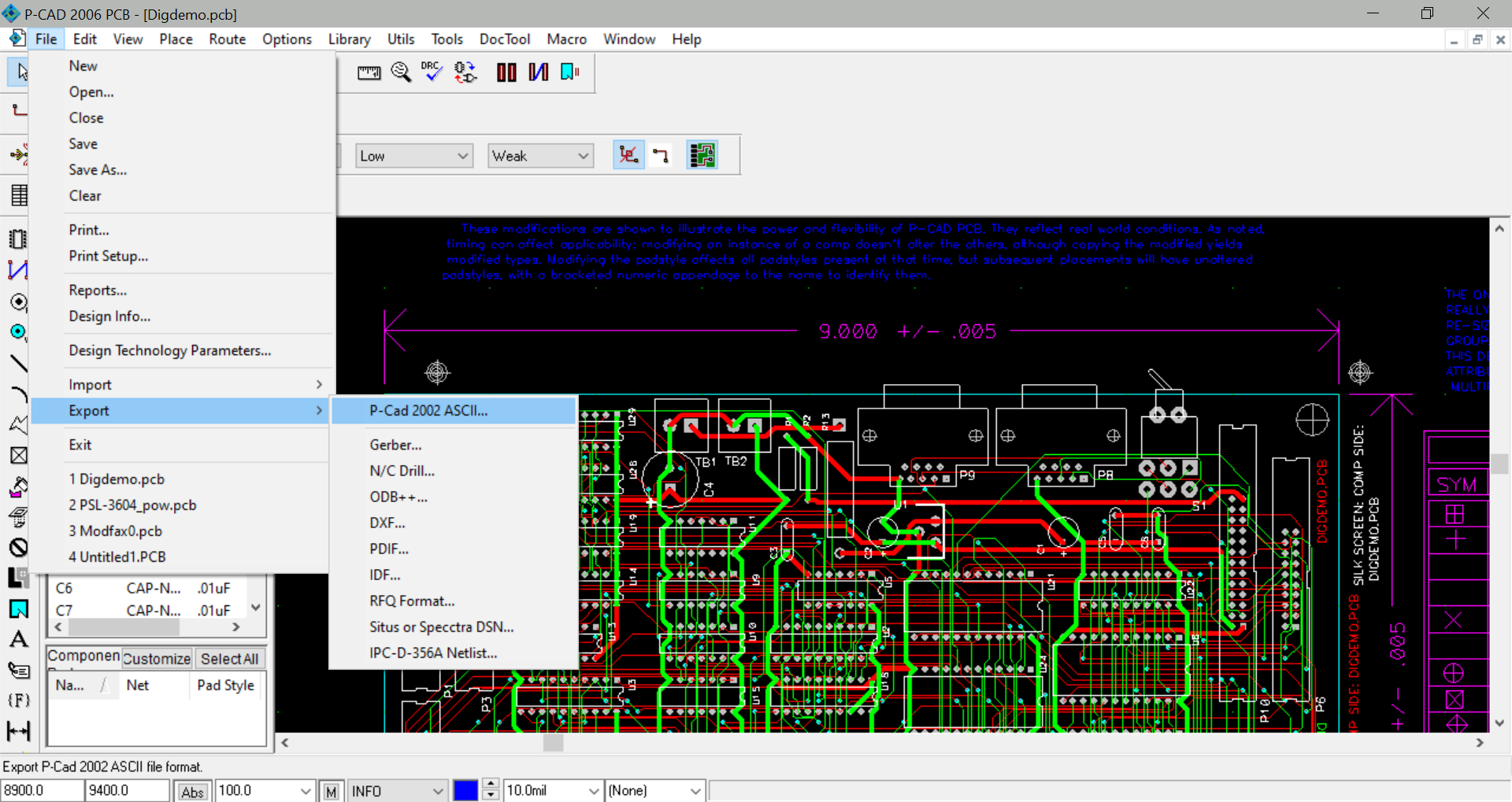
Менять расширение файлов (.sch и .pcb), предлагаемое P-CAD, не нужно. Но так как оно совпадает с расширениями исходных бинарных файлов, следует сохранить текстовые файлы в другом каталоге или изменить их название.
Выбирайте одинаковое название для файлов схемы и платы, например: MyProjectTxt.sch и MyProjectTxt.pcb
Откройте Project Creator и выберите меню Файл->Импорт->P-CAD ASCII.
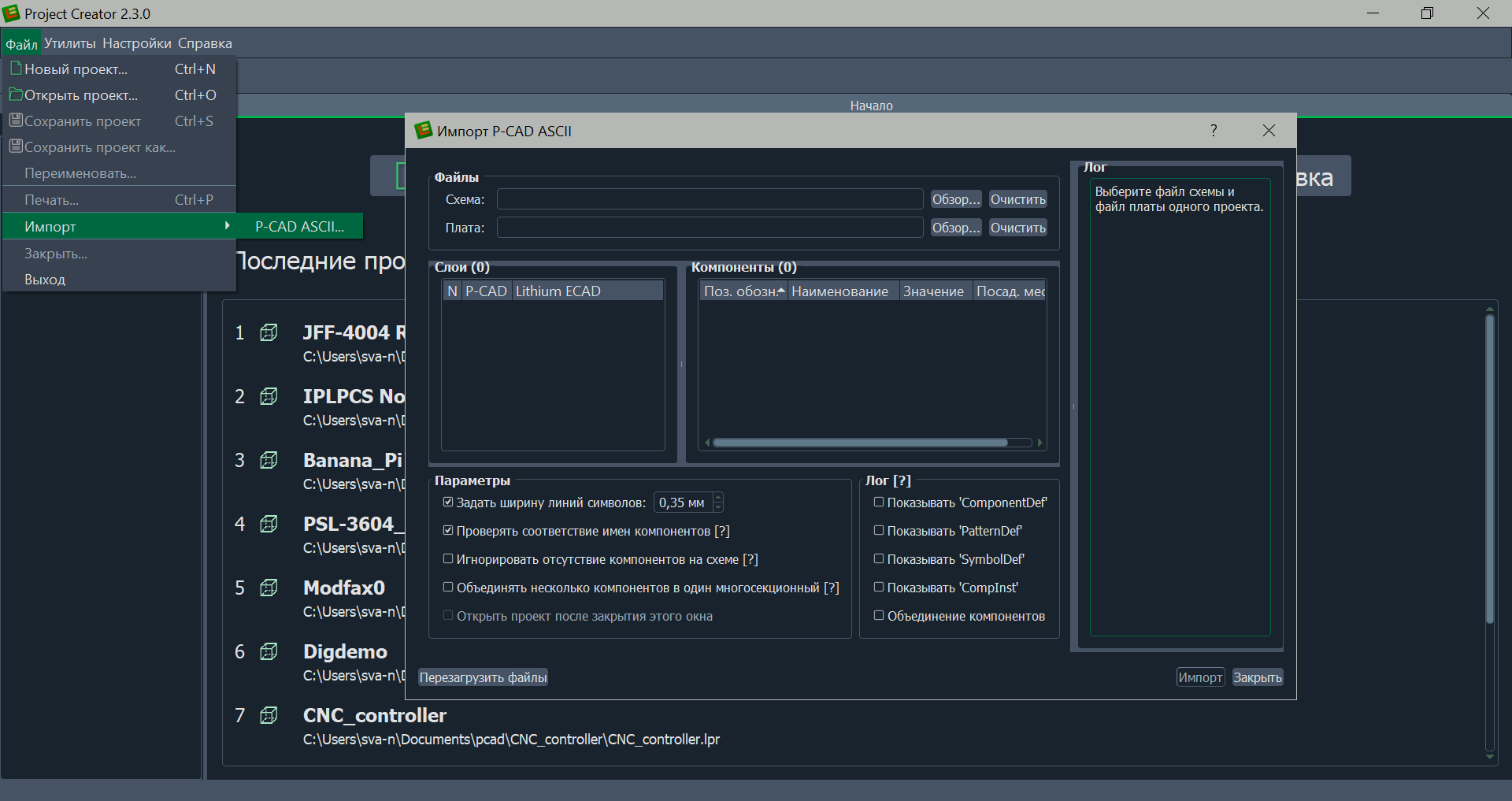
В окне импорта в верхней части находятся поля выбора файлов схемы и платы. При открытии файлов будет выполнена предварительная загрузка, после чего будут показаны найденные слои печатной платы и компоненты на схеме. При успешной предварительной загрузке станет доступна кнопка Импорт внизу окна.
В нижней части окна показаны параметры импорта:
- Задать ширину линий символов — параметр позволяет задать для всех найденных символов (условных графических обозначений, УГО) указанную ширину линий.
- Проверять соответствие имен компонентов — при экспорте в текстовый формат P-CAD формирует в файлах схемы и платы структуры ComponentDef. Соответствие символа компонента и его посадочного места выполняется по позиционному обозначению (R1, VT2, DD3 и т.д.). На схеме компонент, например R1, ссылается на свой ComponentDef, а на плате тот же R1 — на свой. Включение данного параметра позволяет выполнить дополнительную проверку имен структур, на которые ссылается компонент.
- Игнорировать отсутствие компонентов на схеме — при импорте проекта проверяется соответствие компонентов на схеме и плате. Если при импорте платы не будет найдено схемное представление какого-либо компонента, импорт будет остановлен. Включение этого параметра позволит продолжить импорт, но такой компонент будет исключен из платы.
- Объединять несколько компонентов в один многосекционный — параметр добавлен для обеспечения совместимости с файлами формата P-CAD ASCII, формируемыми программой Diptrace. При импорте файлов от оригинального P-CAD должен быть всегда отключен.
- Открыть проект после закрытия окна — параметр становится доступным после успешного импорта проекта.
- Параметры группы «Лог» — включают вывод дополнительной информации в секции логирования. При возникновении проблем с импортом помогают определить их причины. Включать без необходимости не следует, т.к. может существенно замедлиться процесс импорта, особенно если в проекте много компонентов.
Кнопка Перезагрузить файлы выполняет повторную предварительную загрузку схемы и платы. Используется после изменений параметров импорта или самих текстовых файлов проекта.
ВАЖНО! При импорте проекта, на плате будут только те компоненты, которые представлены на схеме.
Для примера импортируем демонстрационный проект Digdemo, который находится в каталоге с установленным P-CAD.
Сохраните файлы схемы и платы в ASCII-формате и выберите файл схемы в окне импорта Project Creator. Если в выбранном каталоге будет найдет файл платы с таким же названием, он выберется автоматически. Сразу же будет выполнена предварительная загрузка, а кнопка Импорт станет активной.
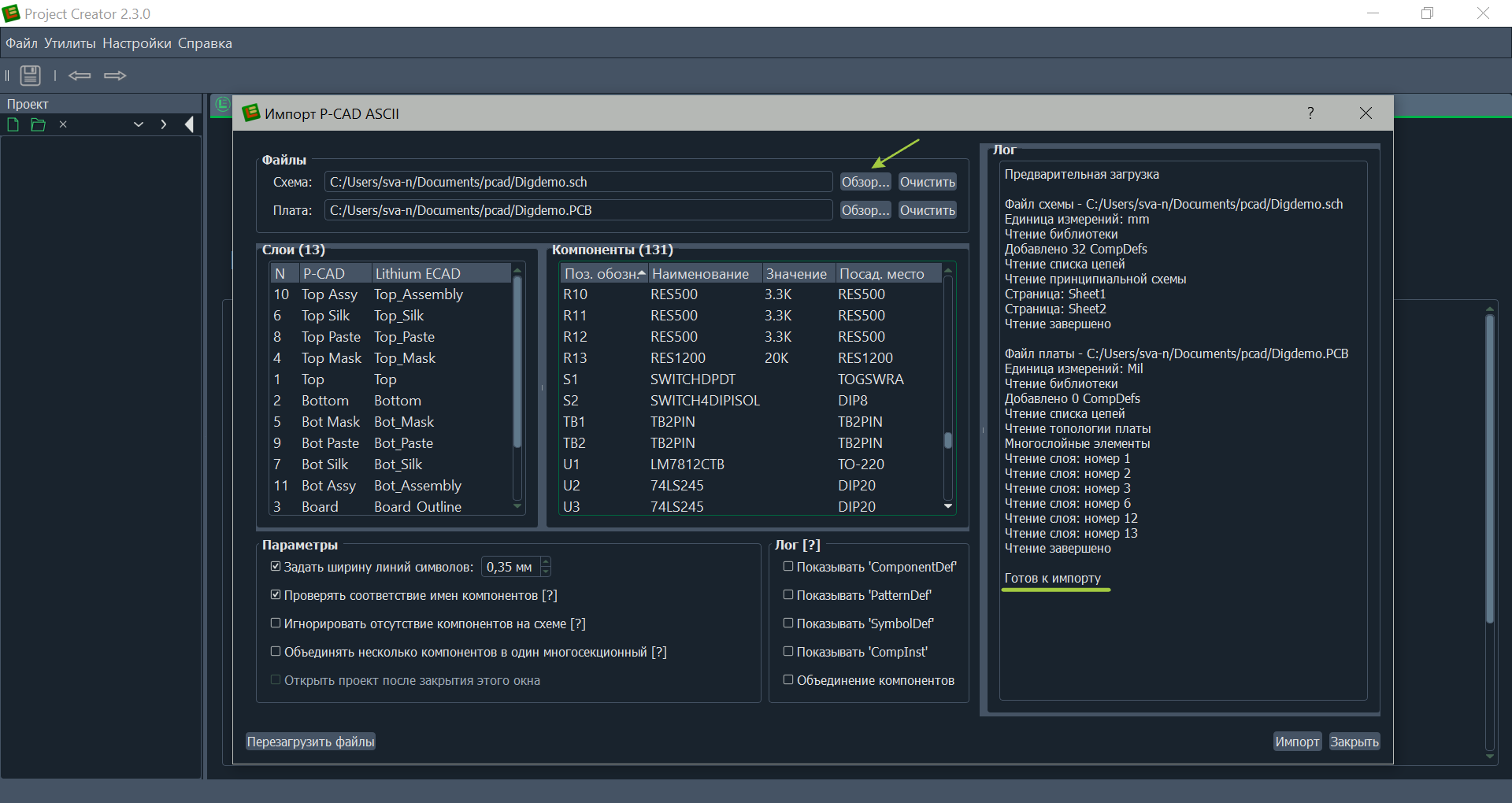
Включите проверку соответствия имен компонентов и нажмите кнопку Импорт. В логе должно появиться сообщение об успешном завершении процесса.
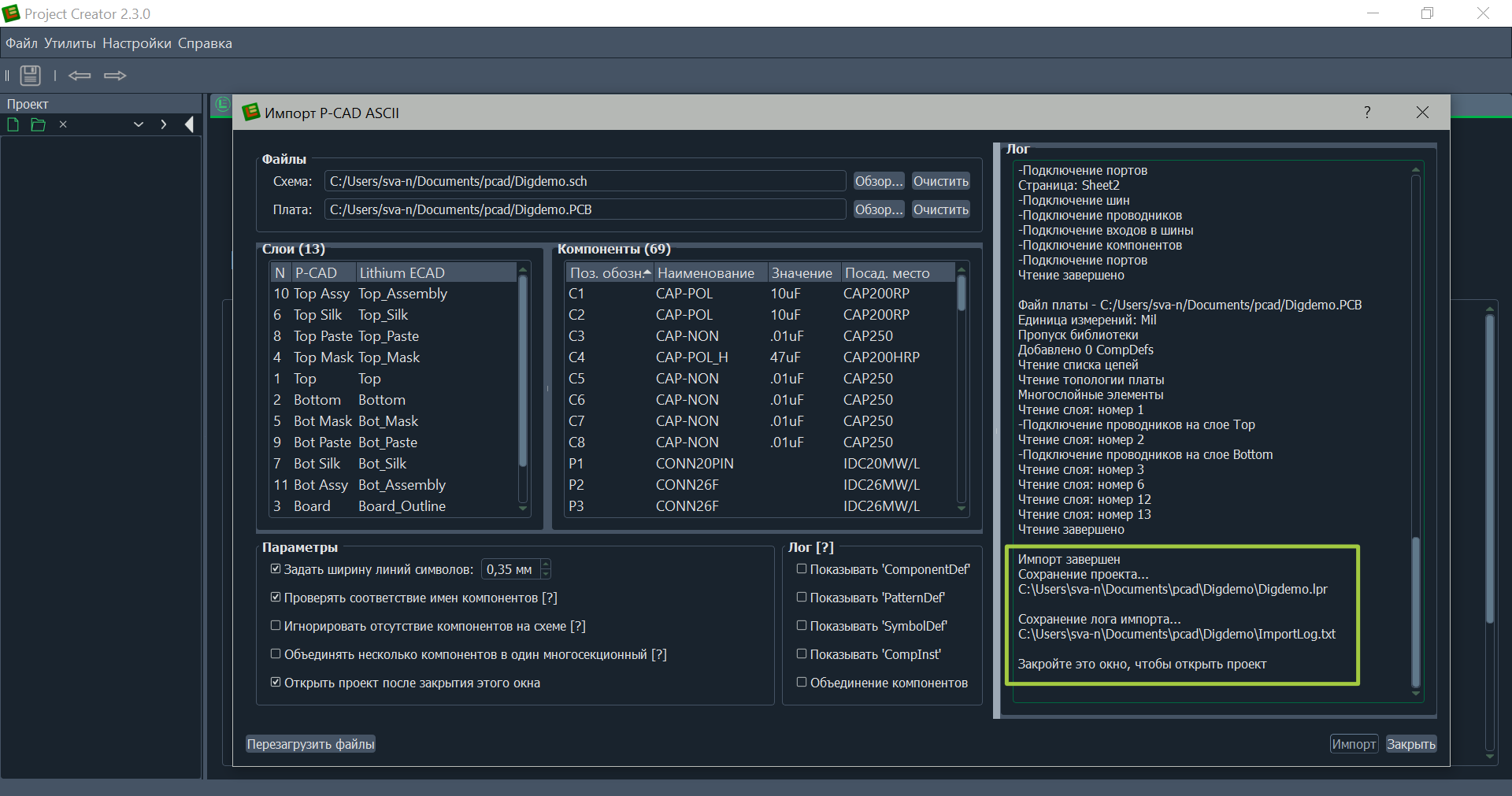
Нажмите кнопку Закрыть, после чего откроется импортированный проект.
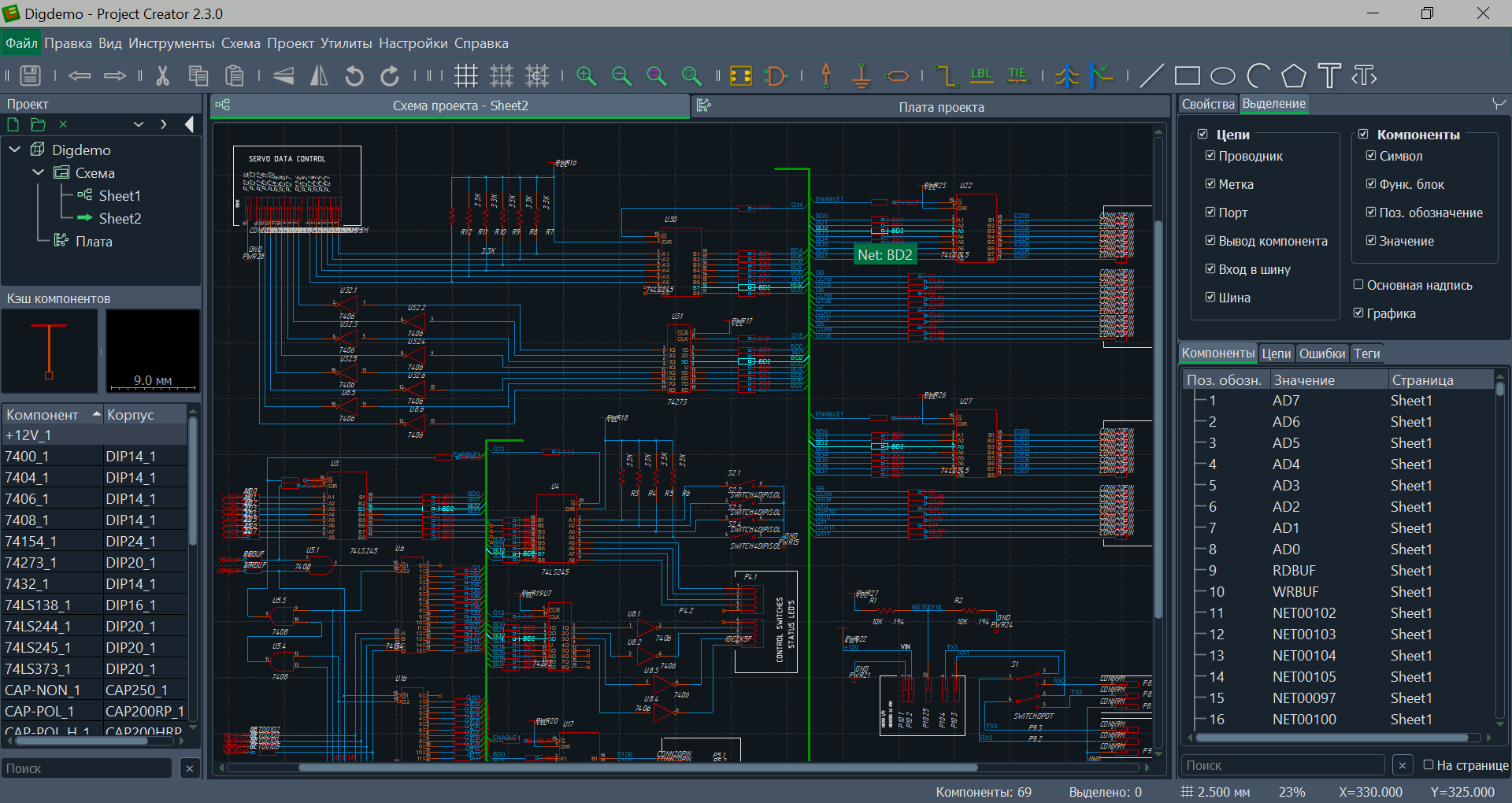
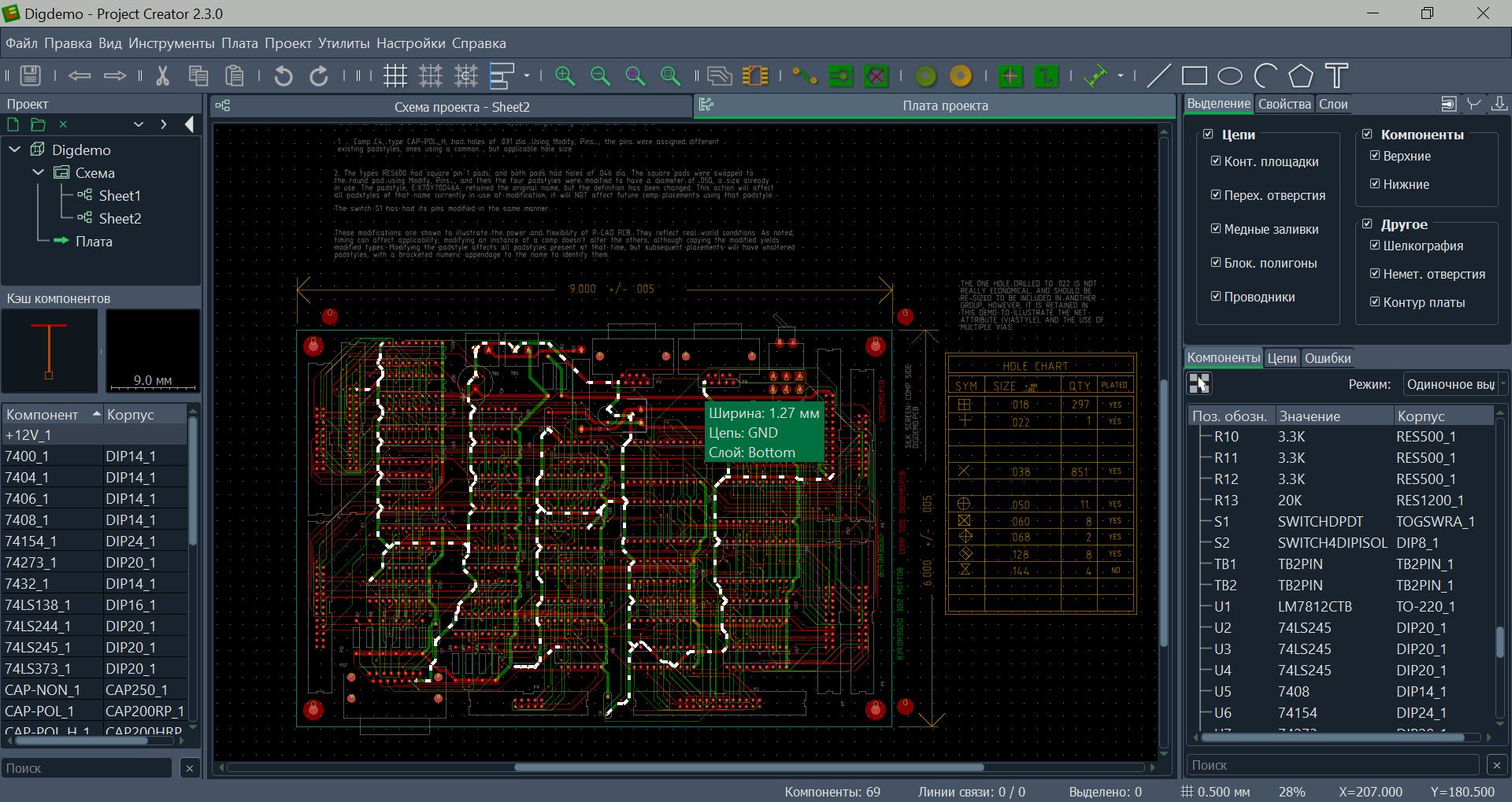
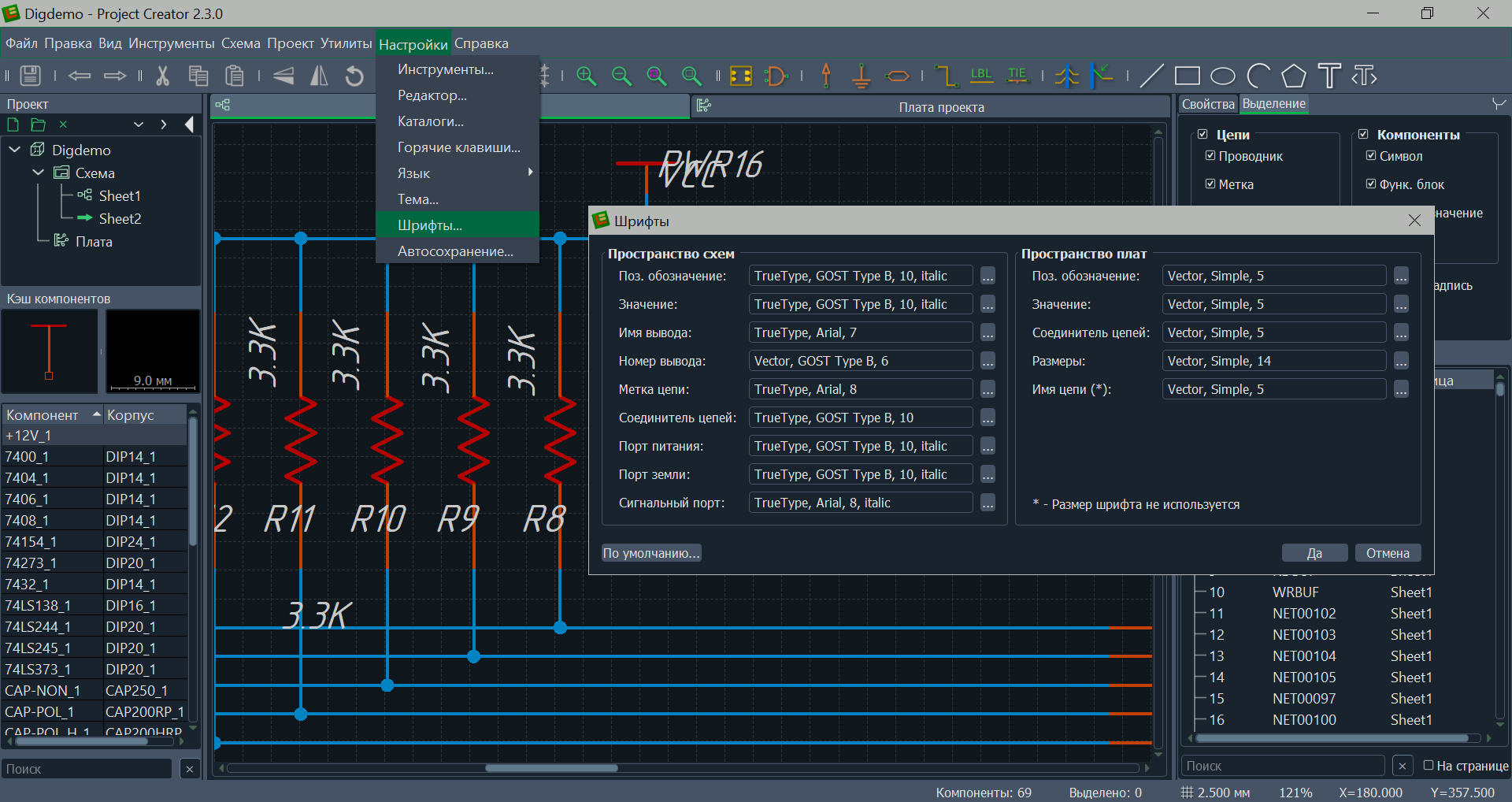
В связи с отличиями в управлении шрифтами импорт осуществляется с применением набора шрифтов по умолчанию, который настраивается в меню Настройки->Шрифты. Поэтому при необходимости измените шрифты и скорректируйте положение текстовых меток компонентов.
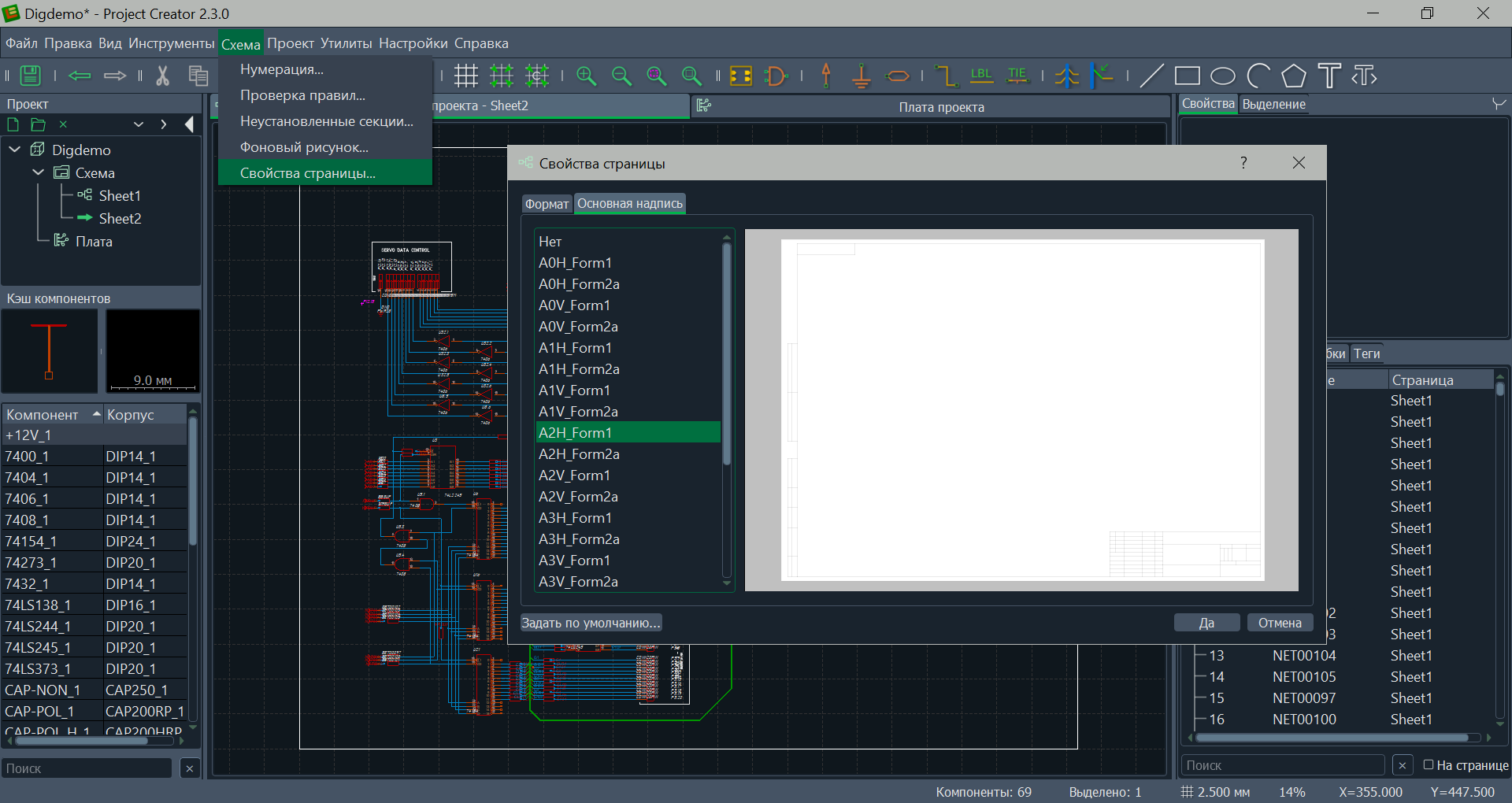
Так как при импорте пропускаются данные по рамке и основной надписи, добавьте подходящую из меню Схема->Свойства страницы.
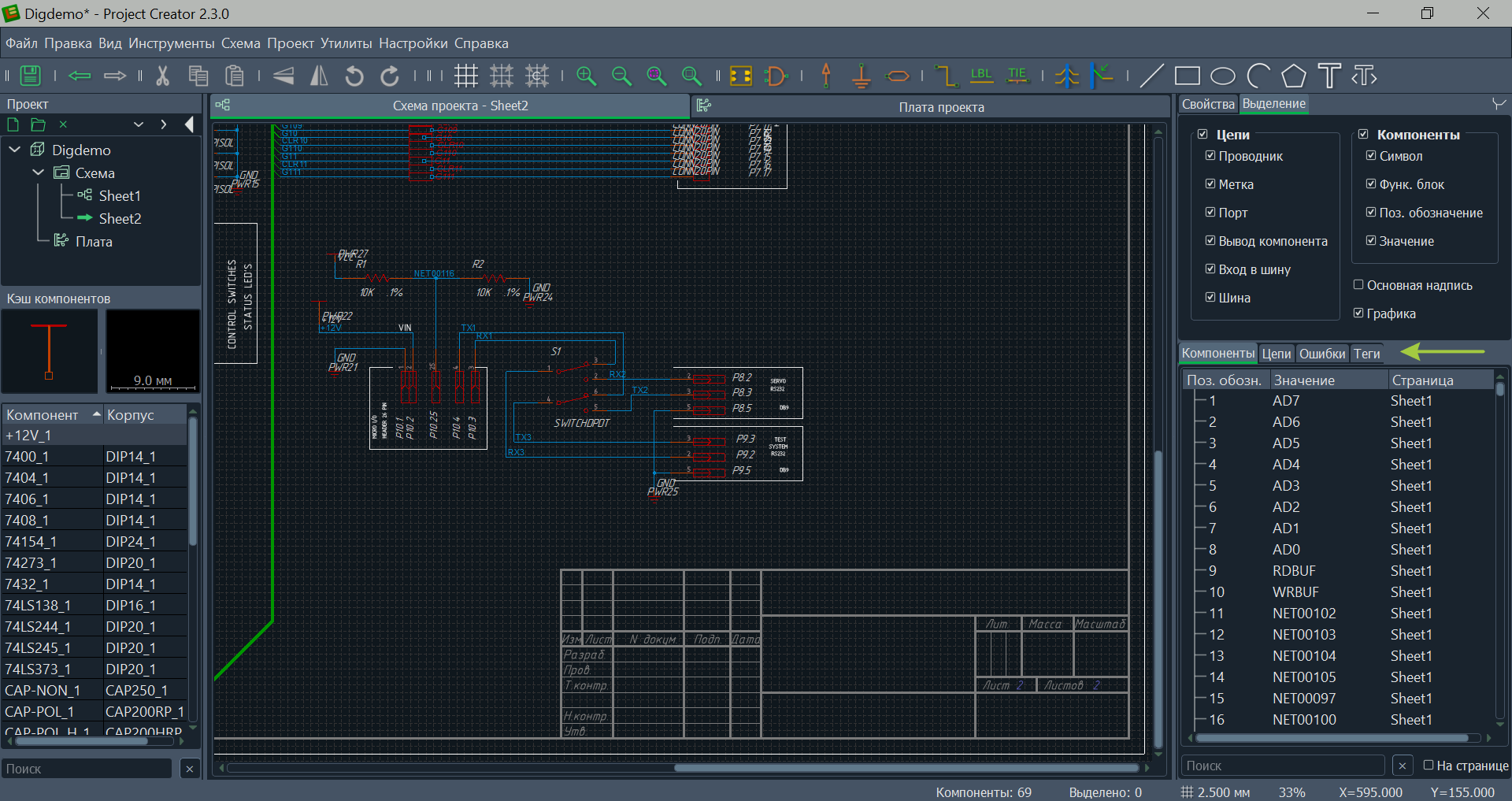
Заполнить основную надпись можно через вкладку Теги.
При импорте необходимо учитывать особенности двух САПР:
- В Lithium ECAD нет двухвыводных портов, они преобразуются в стандартные одновыводные. Размеры портов также отличаются.
- В Lithium ECAD выводы компонентов фиксированной длины: нулевой, короткий (2.5 мм), средний (5 мм) и длинный (7.5 мм). Так как в P-CAD длина вывода может быть любой, то при импорте подбирается наиболее подходящая из доступных. Длина изменяется относительно точки подключения проводника.
Из-за этого могут возникнуть ситуации как на рисунке ниже. Разрыва цепи после преобразования порта нет, т.к. по обеим сторонам от него цепь имеет одинаковое имя. В таких случаях следует удалить порт и соединить цепи.
Печатную плату после импорта необходимо проверять на наличие ошибок. Откройте вкладку Ошибки в боковой панели и нажмите кнопку Правила.
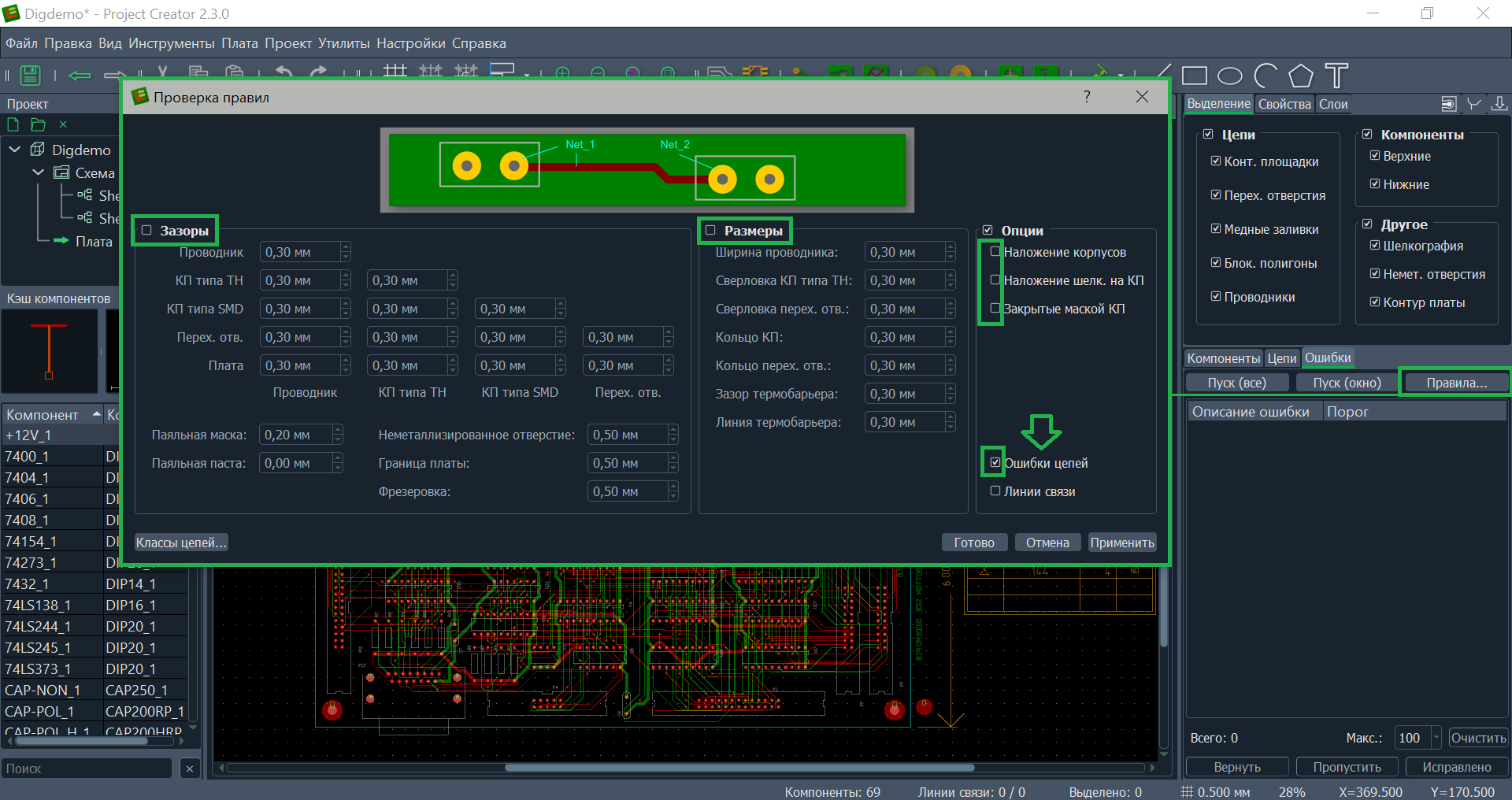
Отключите проверку зазоров и размеров, отключите все опции, кроме Ошибок цепей. Примените изменения и нажмите кнопку Пуск (все).
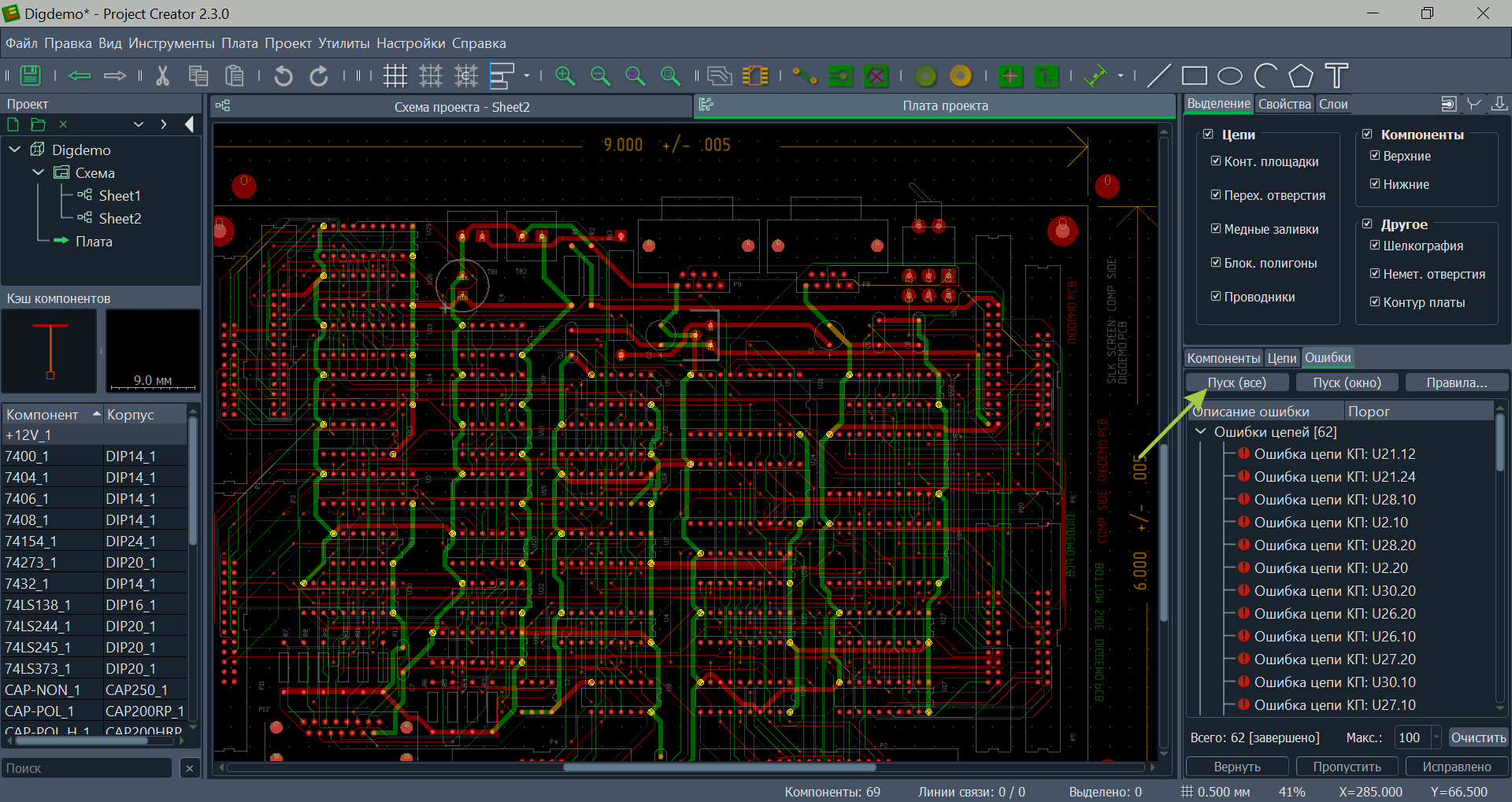
Обнаружено большое количество ошибок цепей, при этом все они связаны с питанием. Причиной ошибок является то, что указанные компоненты созданы в P-CAD таким образом, что выводы питания скрыты и неявно подключены к необходимым цепям.
Lithium ECAD не допускает скрытого подключения выводов. Чтобы убрать ошибки, необходимо изменить компонент в P-CAD и сделать явное подключение питания, после чего повторить импорт. Если трассировку не планируется редактировать, то можно оставить проект в таком виде, сделав соответствующее примечание.
В редакторе Lithium ECAD может быть только один контур печатной платы. Он всегда замкнут. Поэтому при импорте программа пробует сформировать такой контур из элементов на слое Board (P-CAD). Если это не получилось, или контуров было несколько, элементы пропускаются. В этом случае необходимо самостоятельно нарисовать новый контур.
Теперь попробуем импортировать другой демонстрационный проект — Modfax0. Уже на предварительной загрузке файла появилось предупреждение об отсутствии компонента на схеме.
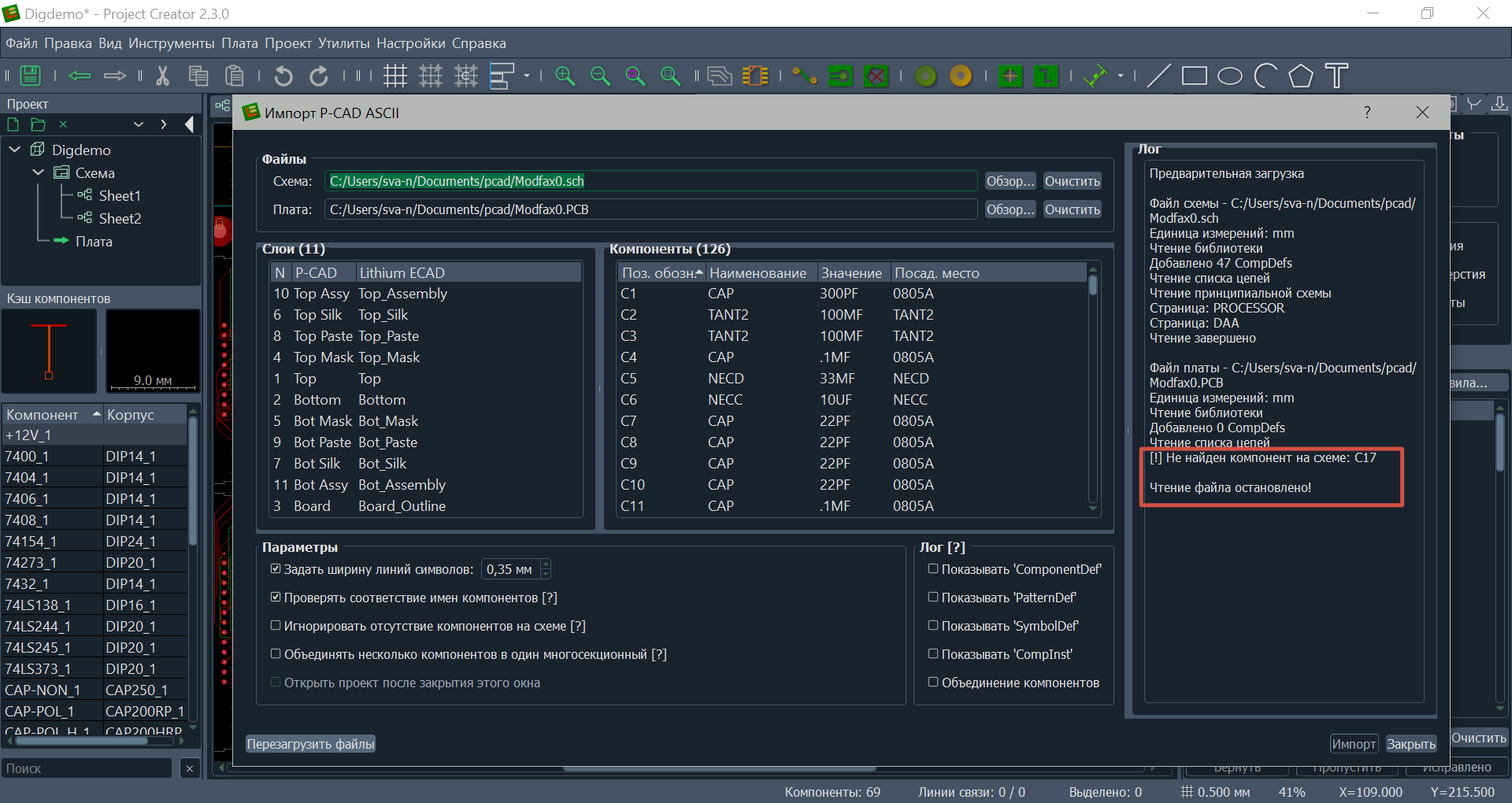
Вероятно, схема была изменена после трассировки платы. Но попробуем сделать импорт, включив параметр «Игнорировать отсутствие компонентов на схеме» и нажав кнопку Перезагрузить файлы.
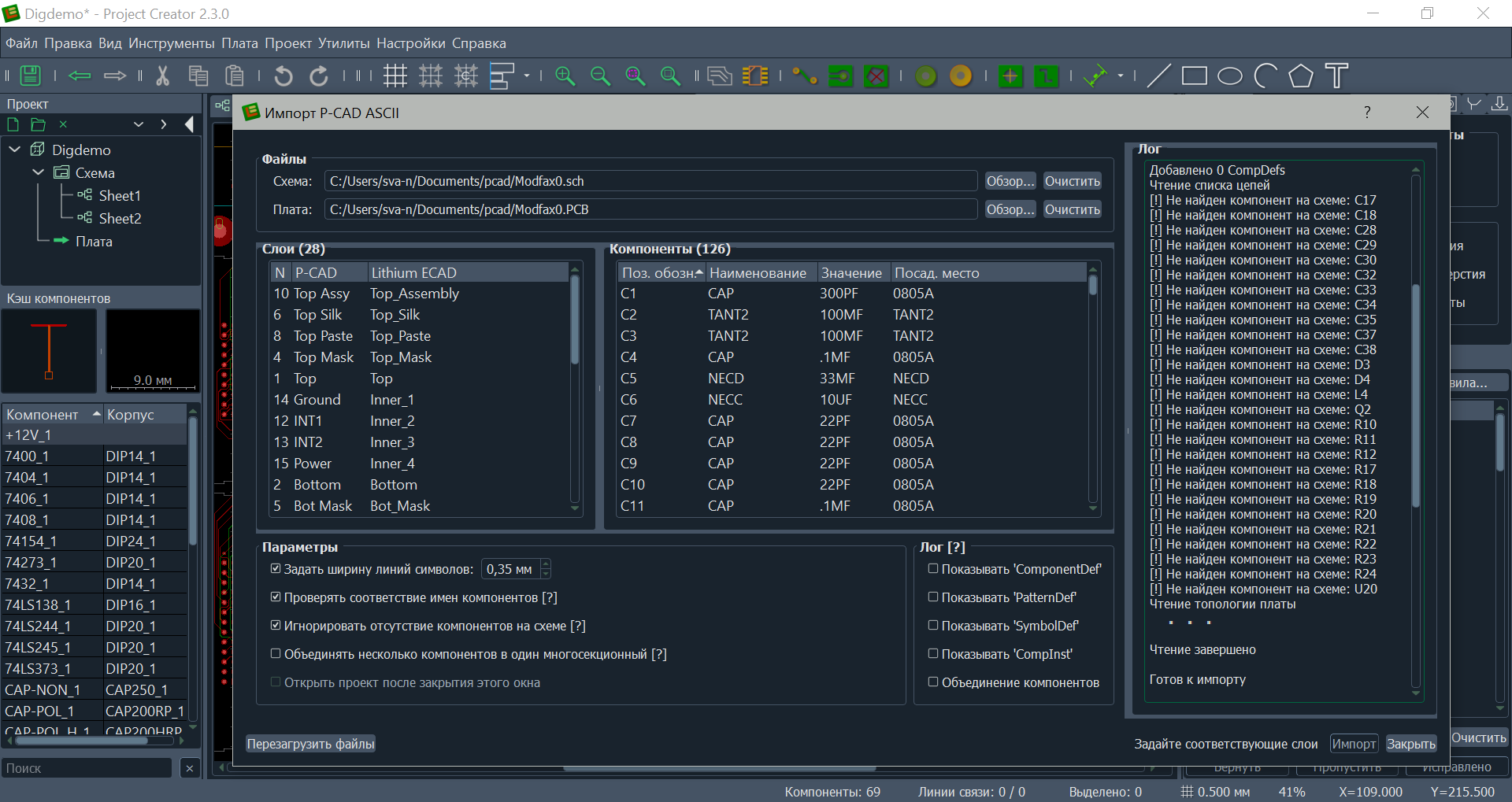
Отсутствующих компонентов много, но несмотря на это можно импортировать проект. Рядом с кнопкой Импорт показано предупреждение о том, что не всем слоям заданы соответствующие слои Lithium ECAD.
Внешние и внутренние проводящие слои, защитная паяльная маска, паяльная паста, шелкография, а также 8 пользовательских слоев сопоставляются со слоями Lithium ECAD автоматически.
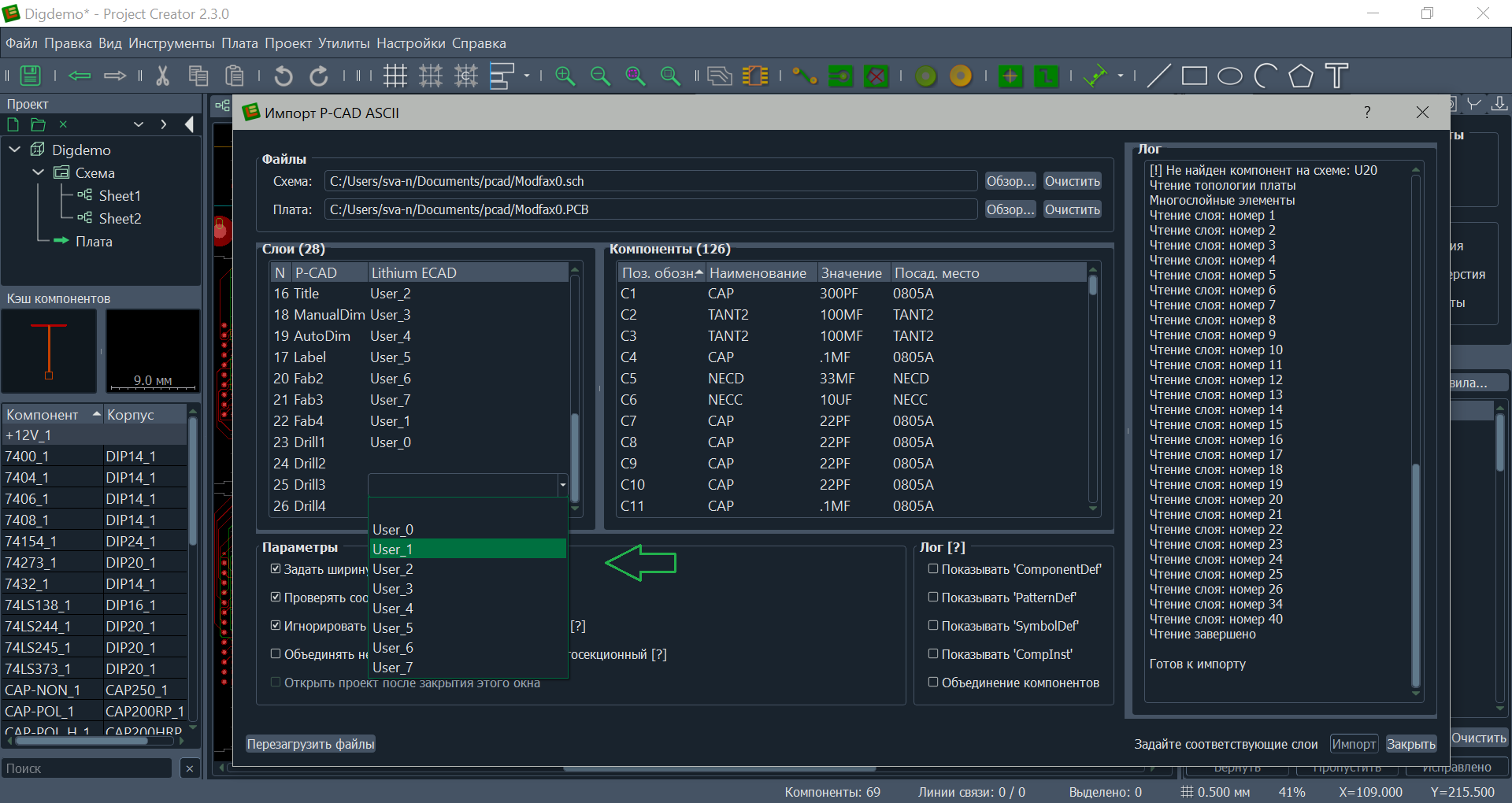
Дополнительные слои необходимо сопоставить вручную. Найдите их в списке слоев, нажмите по пустой ячейке и выберите слой.
После сопоставления всех слоев предупреждение возле кнопки Импорт исчезнет, кнопка станет активной. Отключите параметр «Проверять соответствие имен компонентов», т.к. схема и плата уже не соответствуют друг другу, и запустите импорт. После завершения закройте окно для открытия проекта.
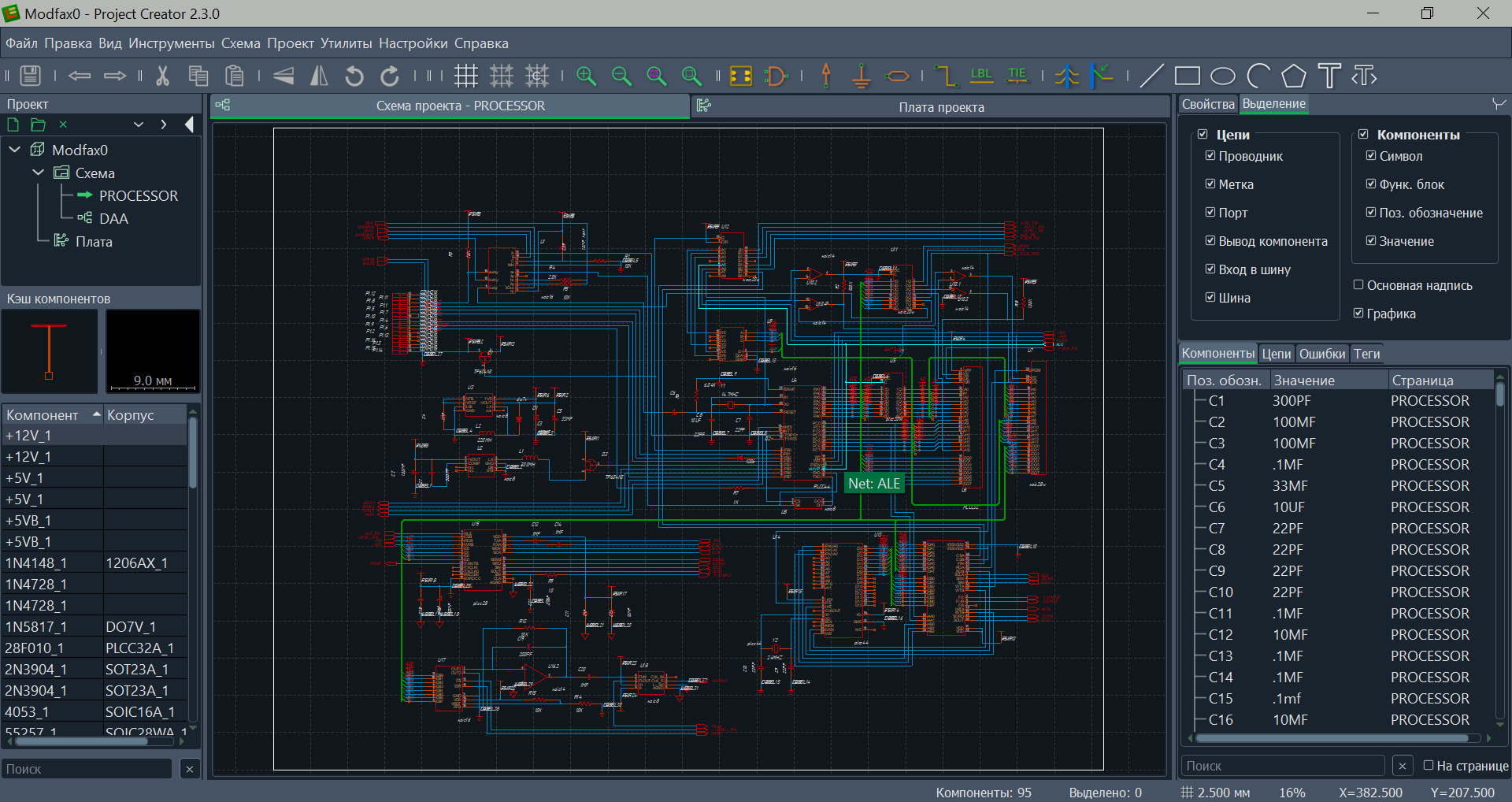
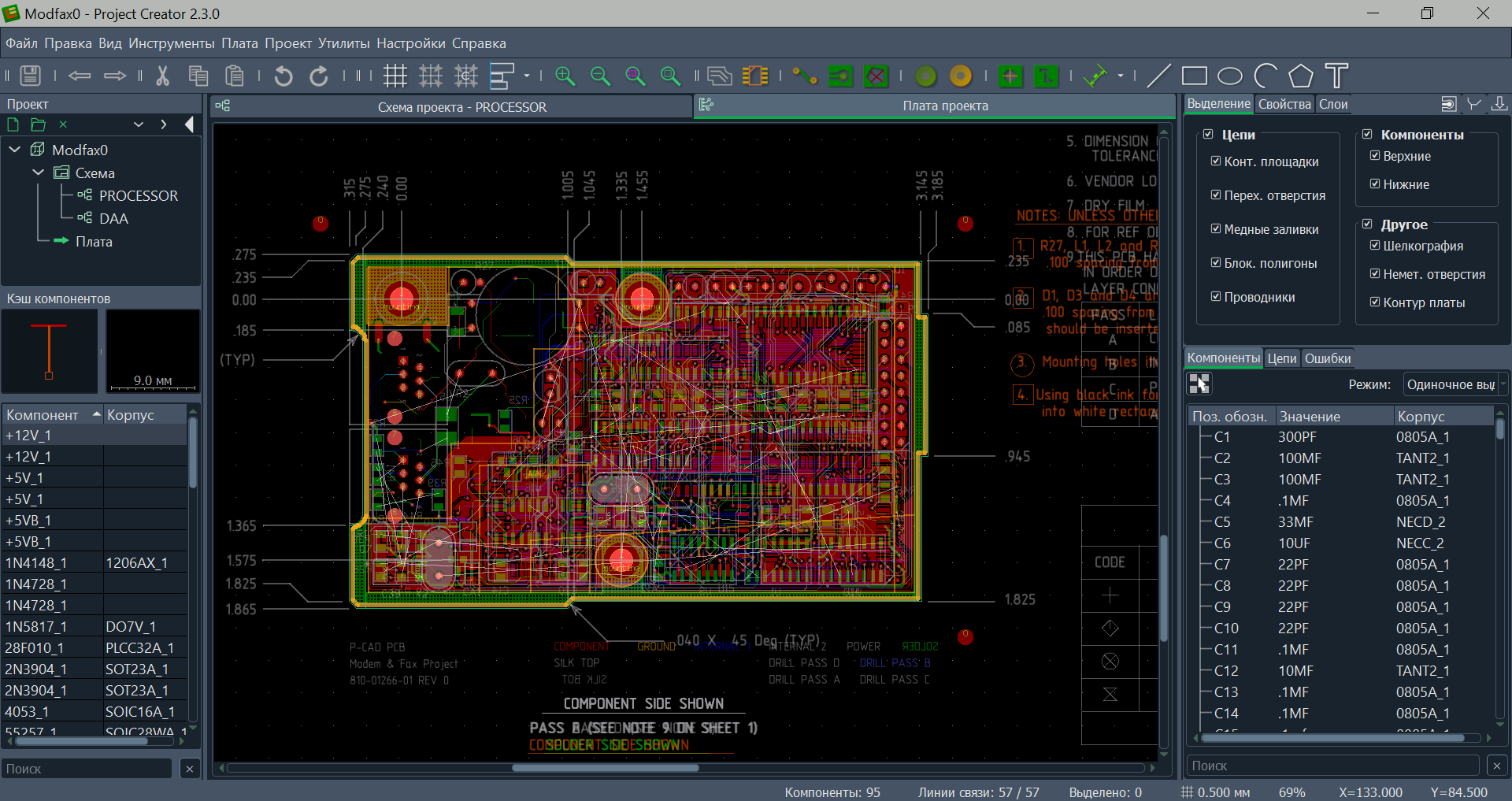
На первый взгляд схема импортировалась полностью, а на плате явно отсутствует несколько компонентов. Далее необходимо проверять их и сравнивать с исходными в P-CAD. Если несоответствия были несущественные, то восстановить проект не составит большого труда. В противном случае нужно или синхронизировать проект в P-CAD, затем делать повторный импорт, или дорабатывать проект в Lithium ECAD.
Лог импорта хранится в каталоге с проектом.
При необходимости откройте лог импорта, перейдя в каталог проекта через контекстное меню.