Импорт проектов из САПР Diptrace осуществляется через формат P-CAD ASCII.
Рассмотрим пример импорта демонстрационной схемы Schematic_4.dch и платы PCB_4.dip, которые вместе составляют один проект. Сохраните текстовые файлы схемы и платы в формате P-CAD под одинаковыми именами, например, Project_4.sch и Project_4.pcb.
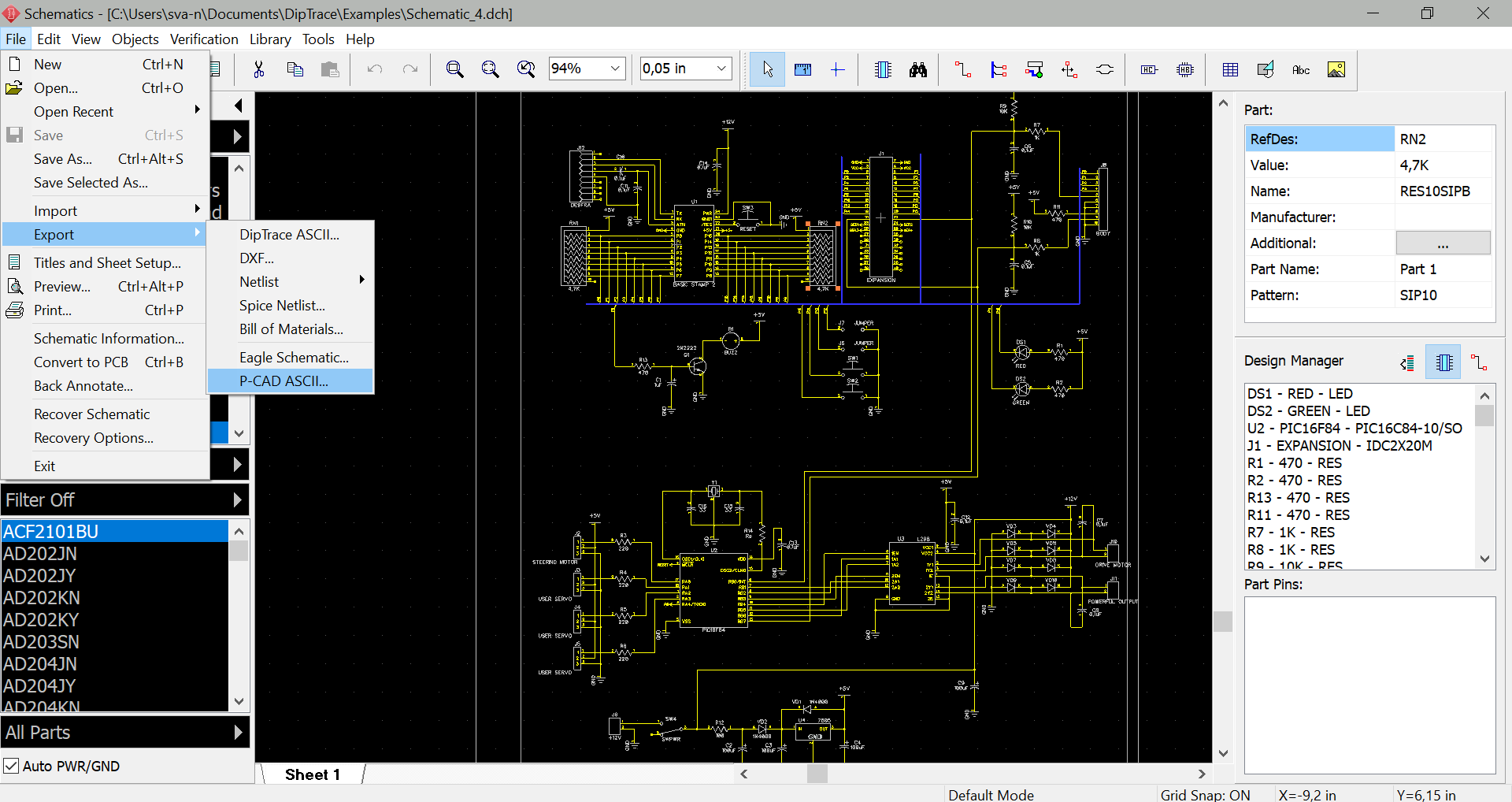
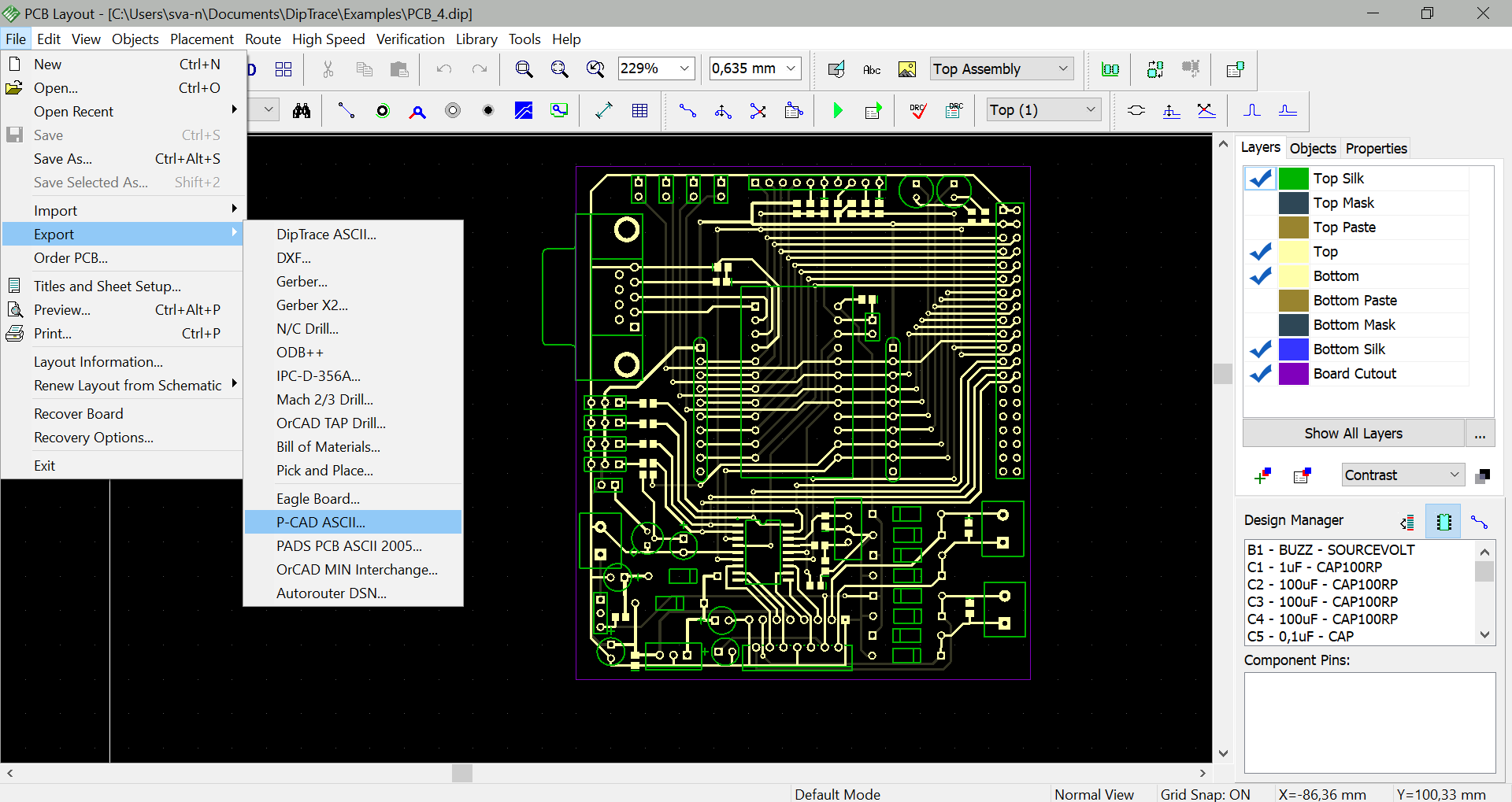
В программе Project Creator выберите меню Файл->Импорт->P-CAD ASCII. В открывшемся окне отключите все параметры, кроме ширины линий символов. После этого выберите файл схемы Project_4.sch. Если файл платы находится в этом же каталоге и с таким же названием, то он будет выбран автоматически. В ином случае выберите его вручную. Начнется предварительная загрузка файлов.
Параметр «Проверять соответствие имен компонентов» должен быть всегда выключен при импорте файлов от Diptrace.
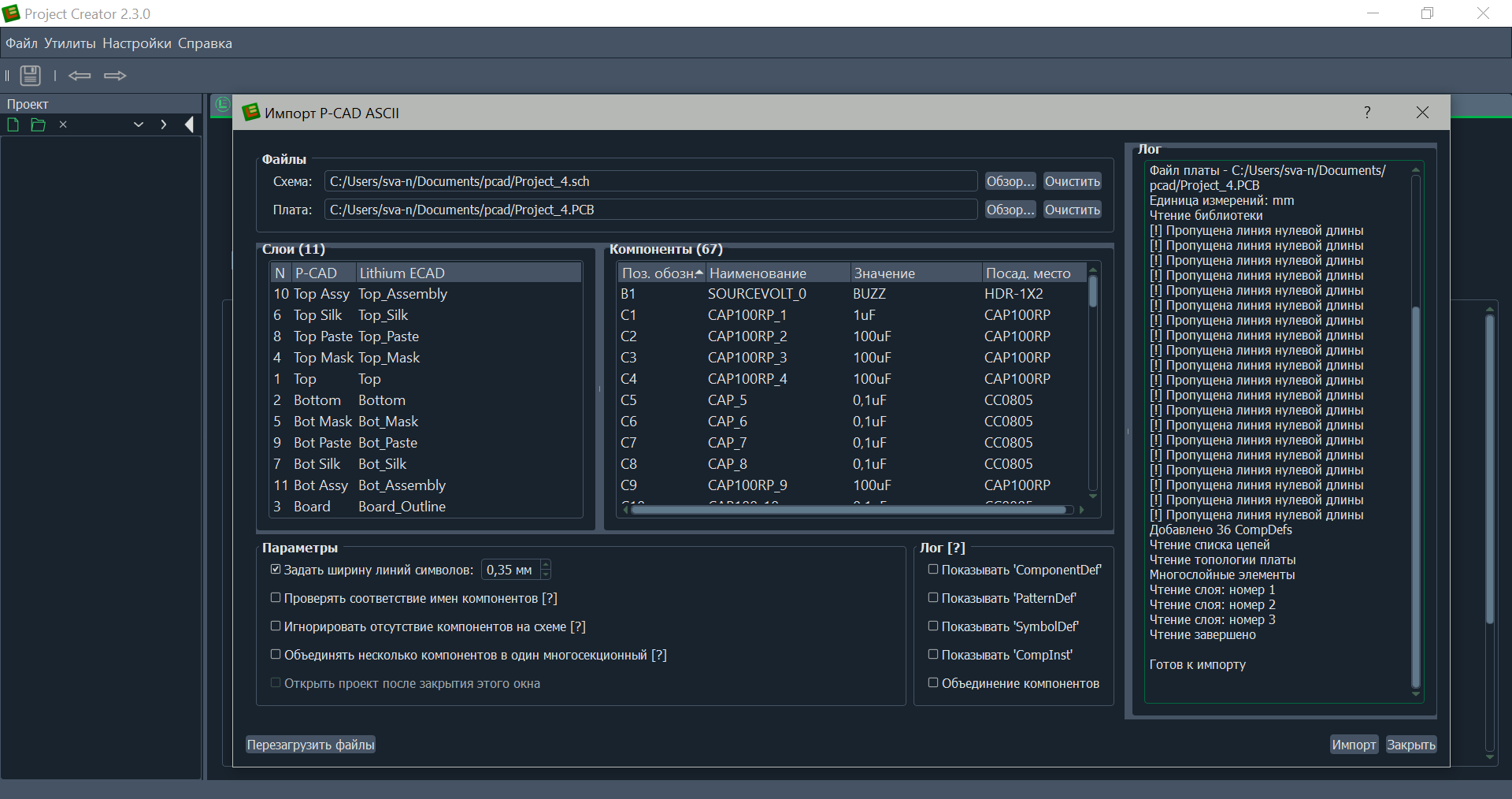
После предварительной загрузки будут показаны списки слоев и компонентов. В логе видна готовность к импорту.
Нажмите кнопку Импорт.
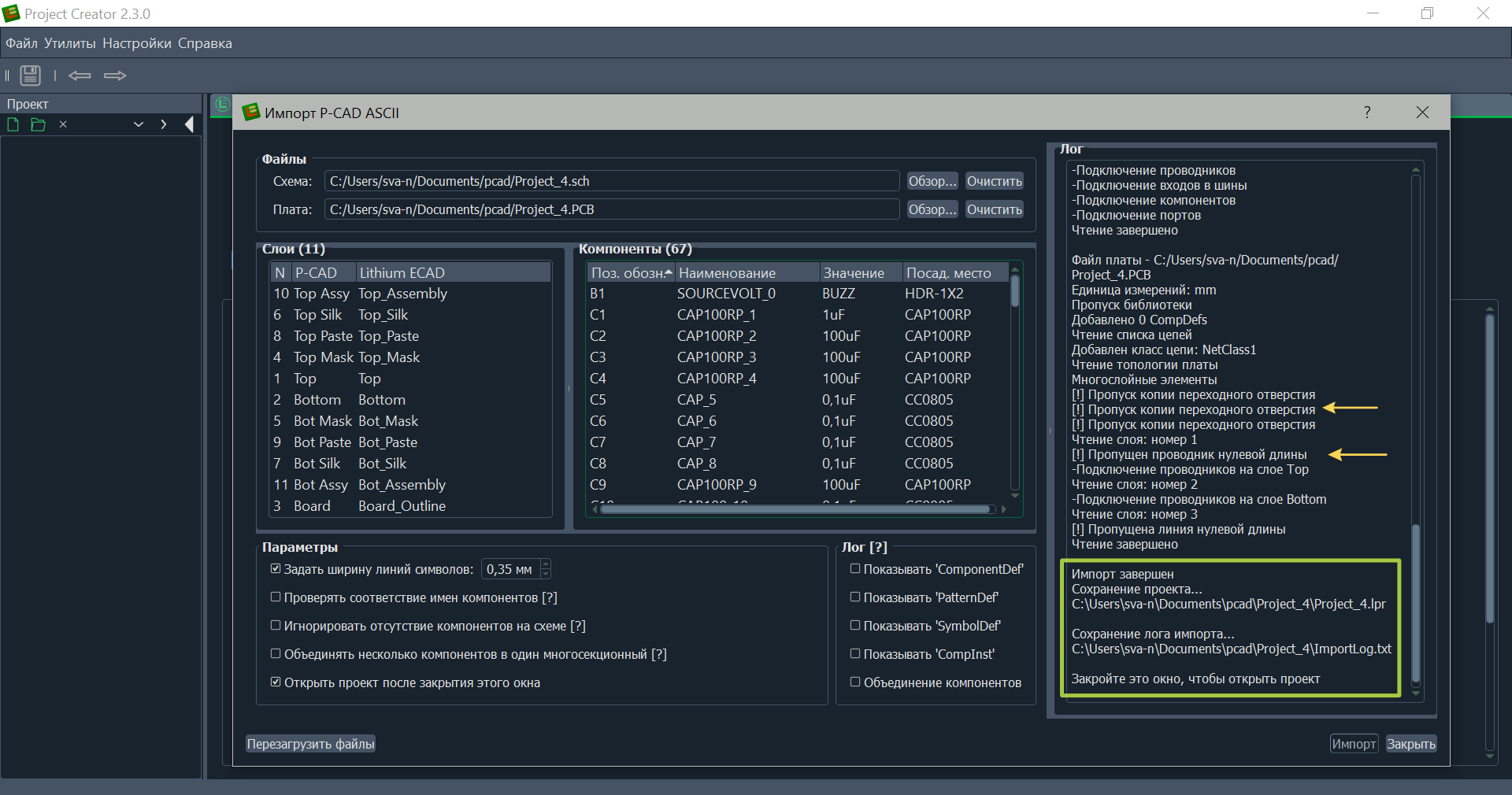
После завершения импорта посмотрите лог на наличие ошибок. В данном случае они несущественные. Закройте окно, чтобы открыть проект.
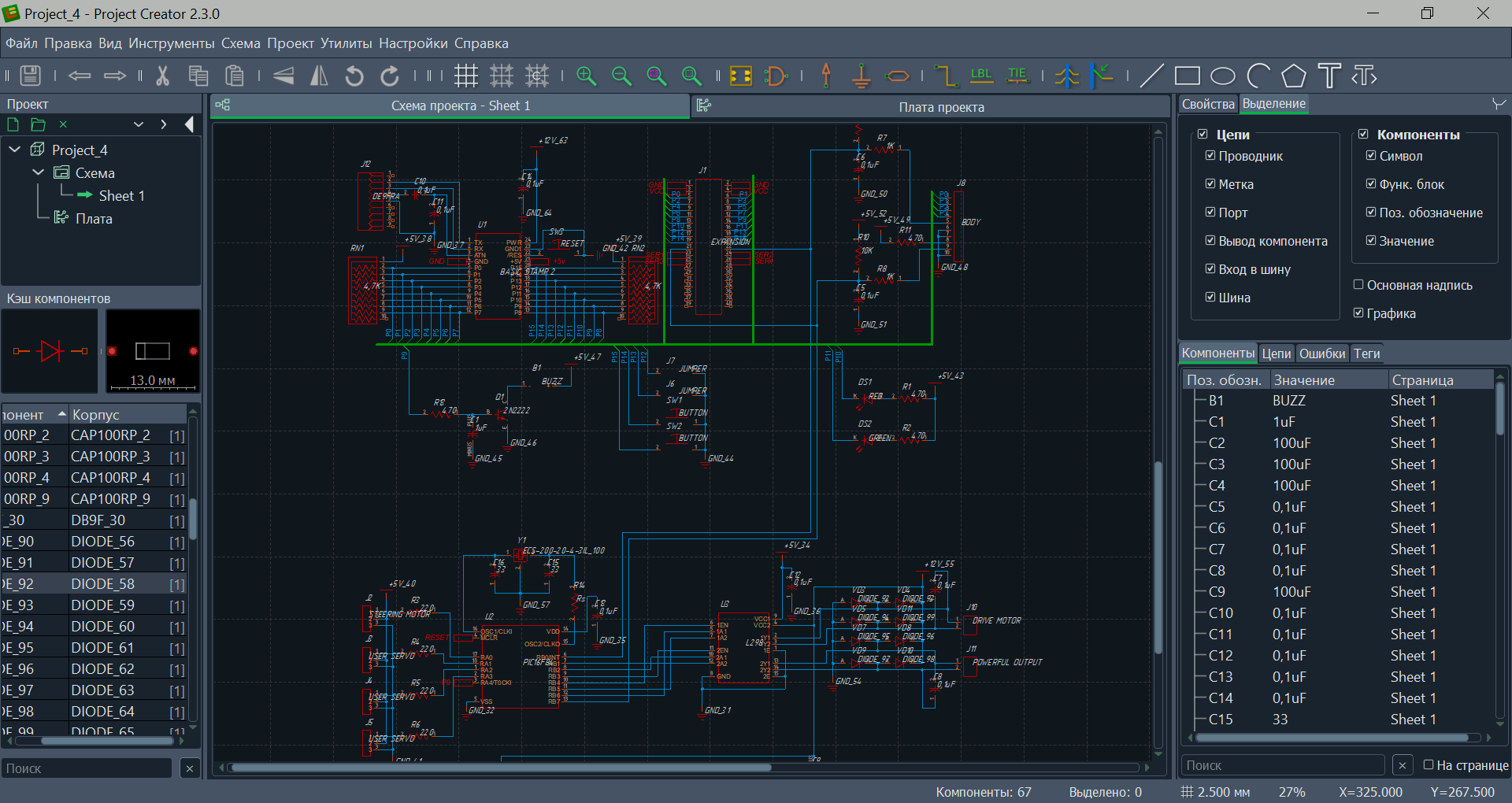
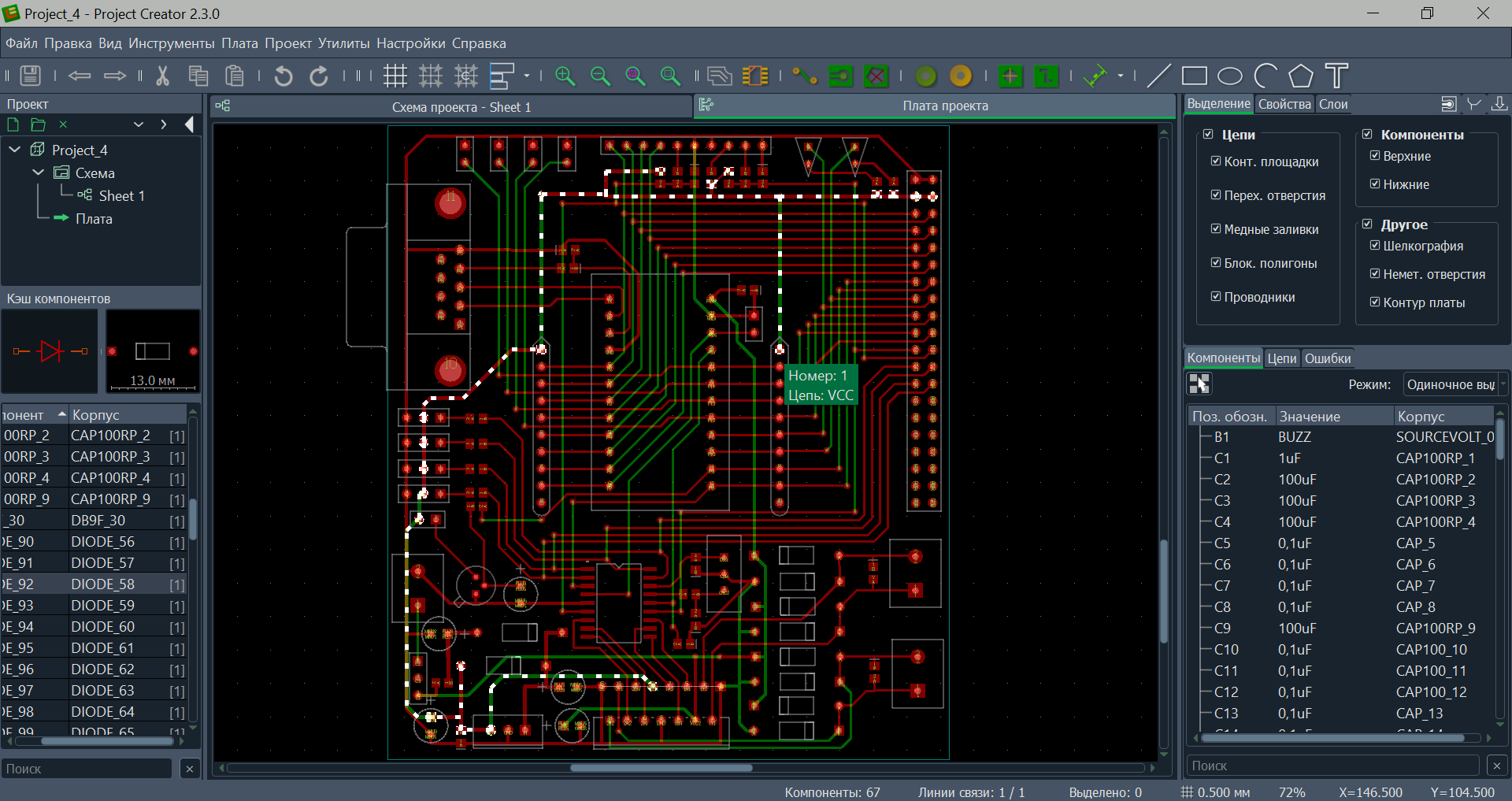
После импорта проекта обязательно проверяйте плату на наличие ошибок. Как минимум на ошибки цепей. Проверка линий связи тоже может быть полезна.
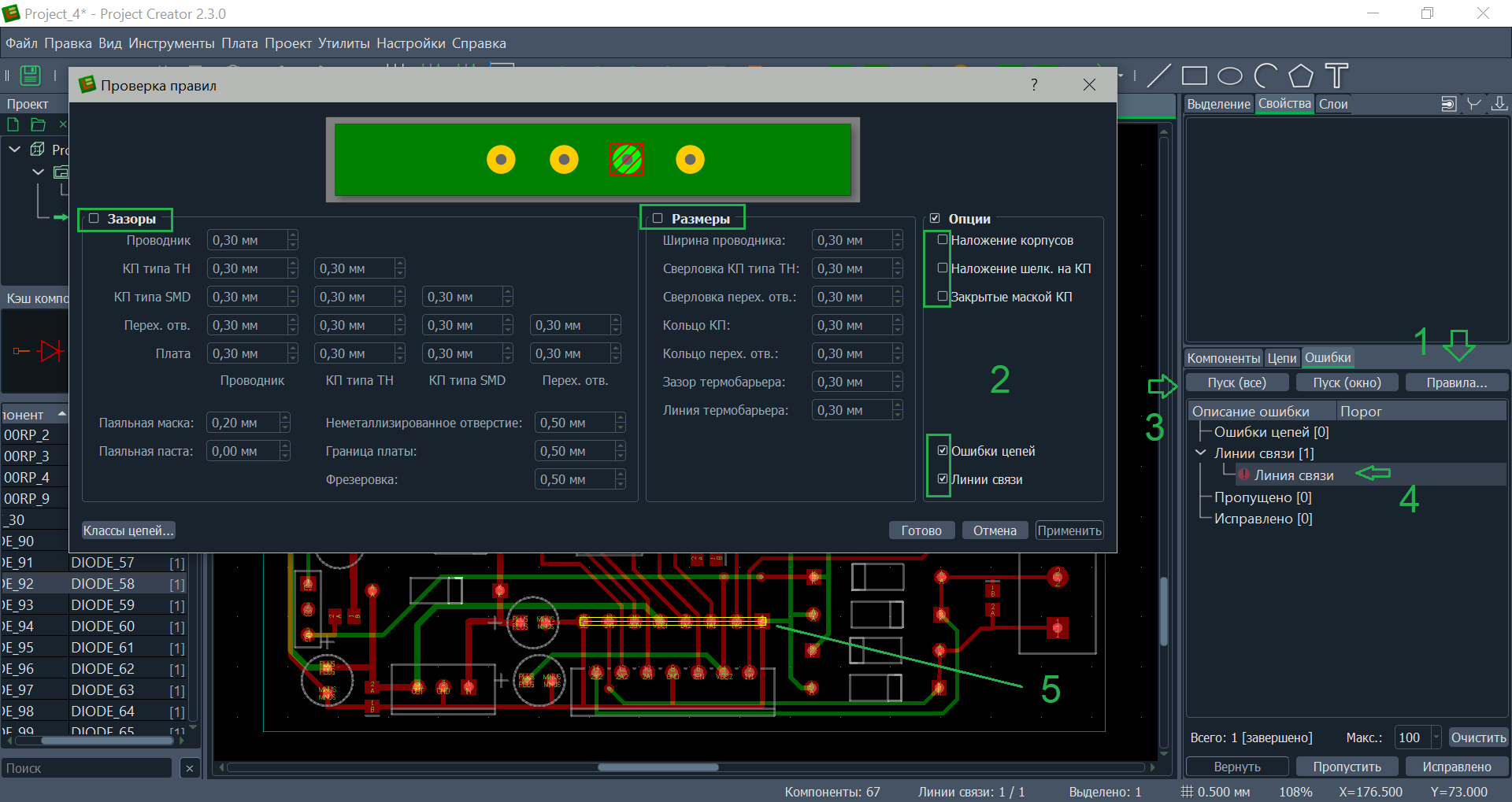
В данном случае ошибок цепей не обнаружено. Это говорит о том, что импорт компонентов прошел успешно. Но есть одна линия связи, которой, судя по проложенным проводникам, быть не должно. Чтобы понять причину, сдвиньте компонент немного вверх.
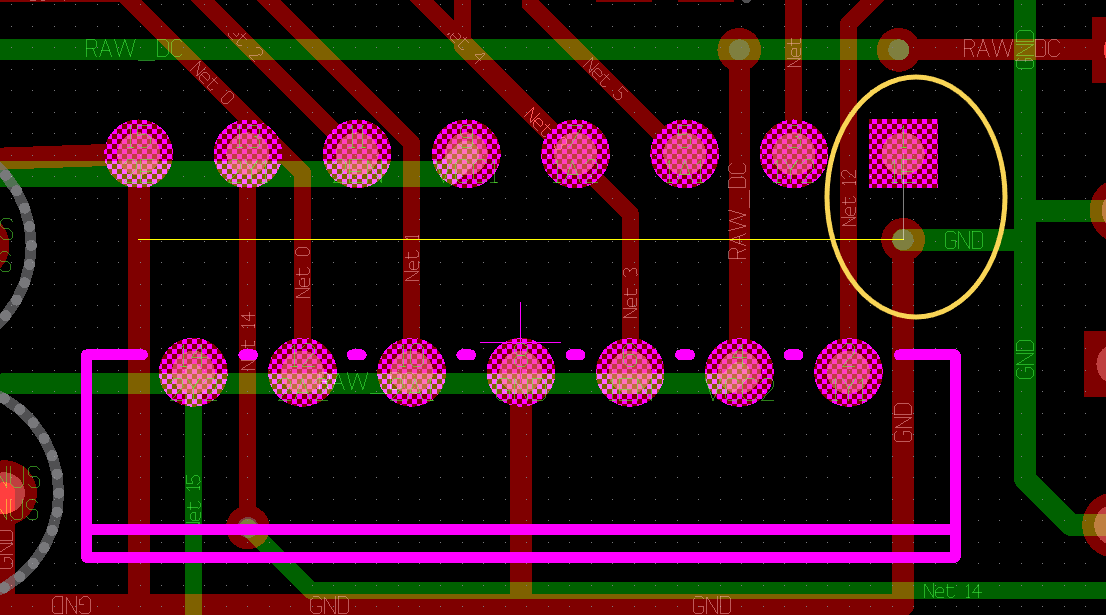
Оказалось, что под контактной площадкой расположено переходное отверстие, которое не имеет логической связи с площадкой. Соедините их проводником и верните компонент на место. Ошибочная линия связи исчезнет.
В общих случаях не рекомендуется размещать переходные отверстия под контактными площадками.
Project_6
Рассмотрим импорт более сложного демонстрационного проекта Diptrace: Schematic_6.dch и PCB_6.dip
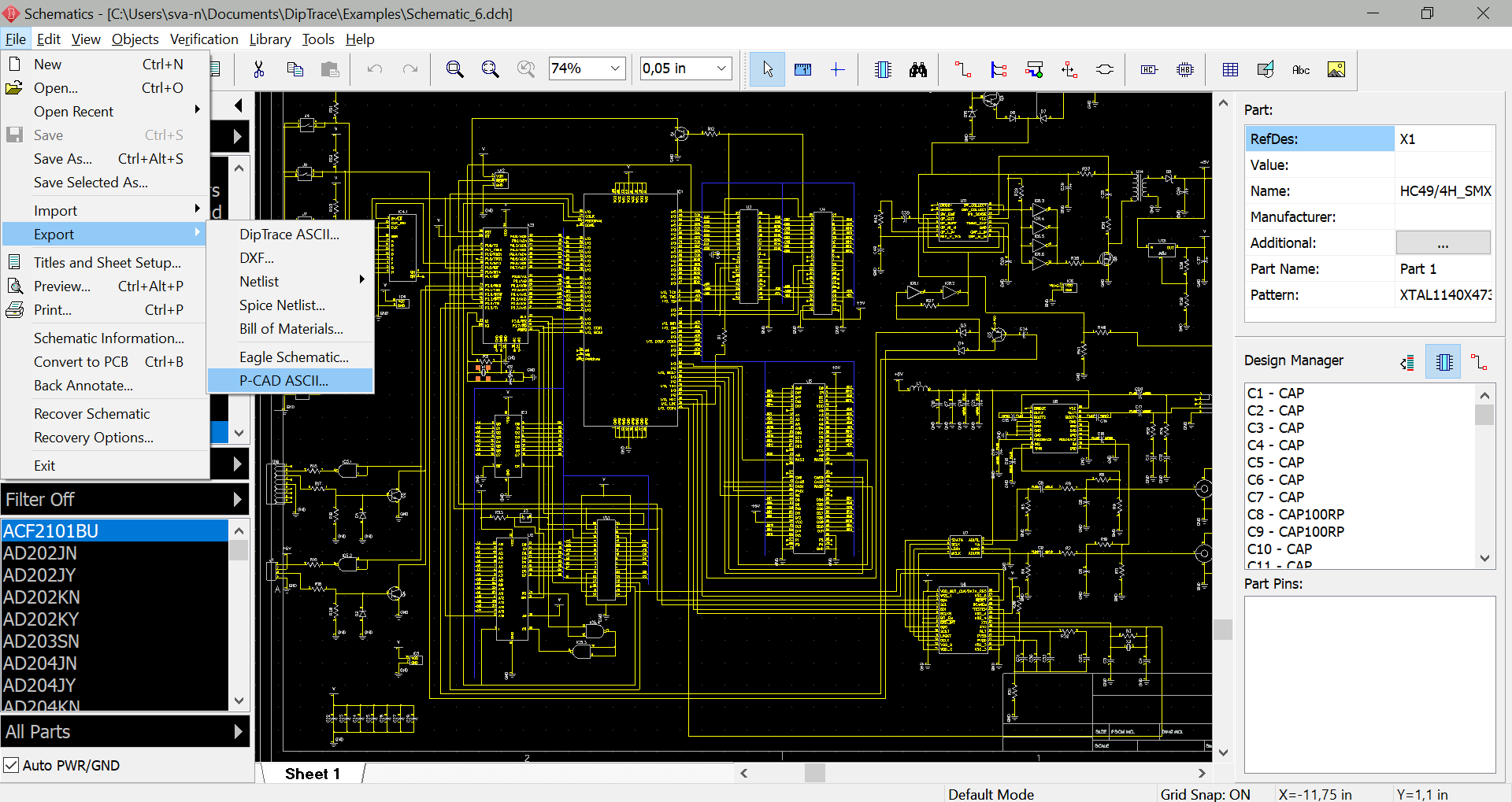
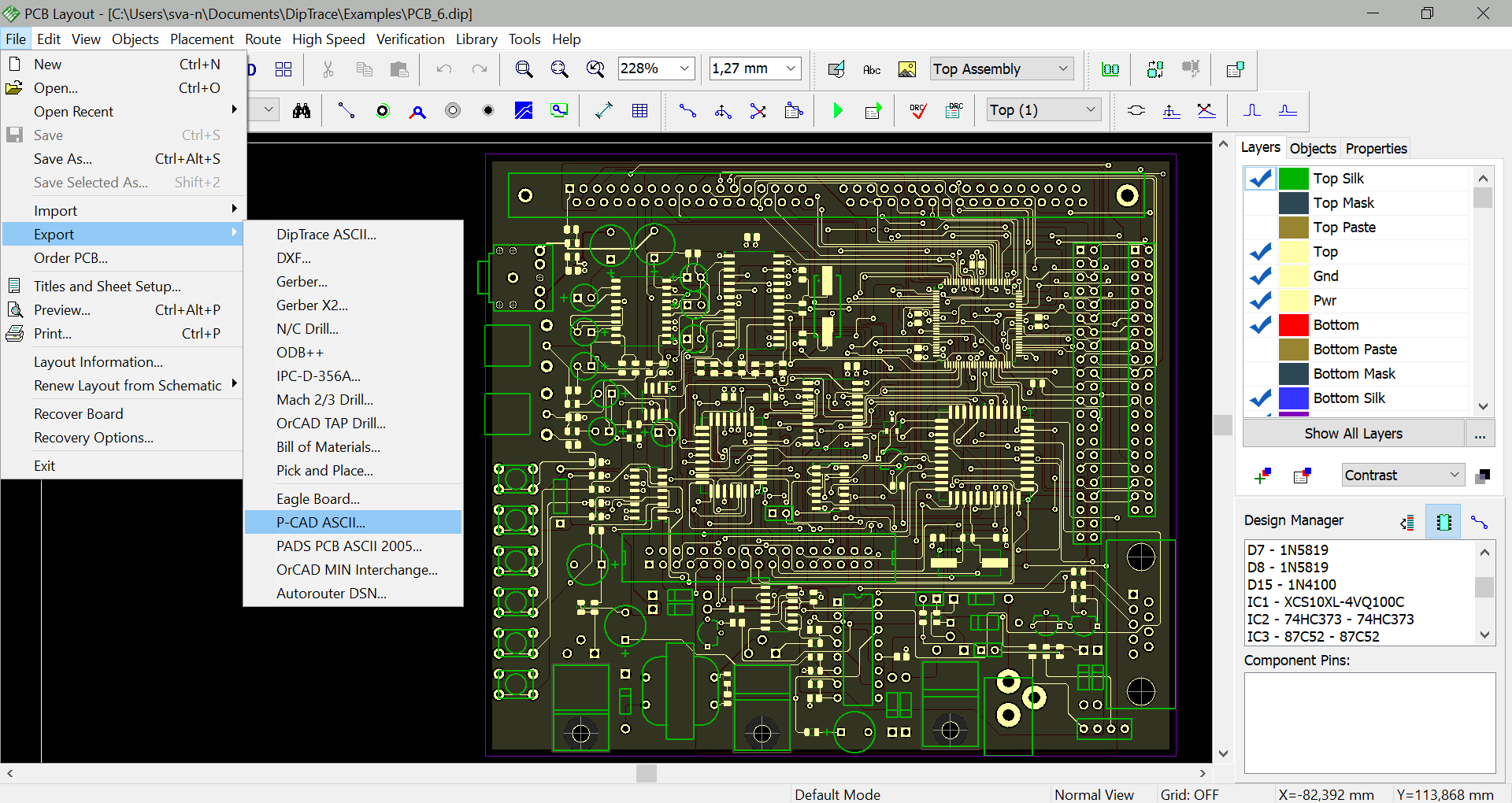
Сохраните файлы схемы и платы в формате P-CAD ASCII и откройте окно импорта программы Project Creator в меню Файл. Включите параметр «Игнорировать отсутствие компонентов на схеме», чтобы полностью оценить несоответствие схемы и платы. После этого выберите файлы проекта, чтобы началась предварительная загрузка.
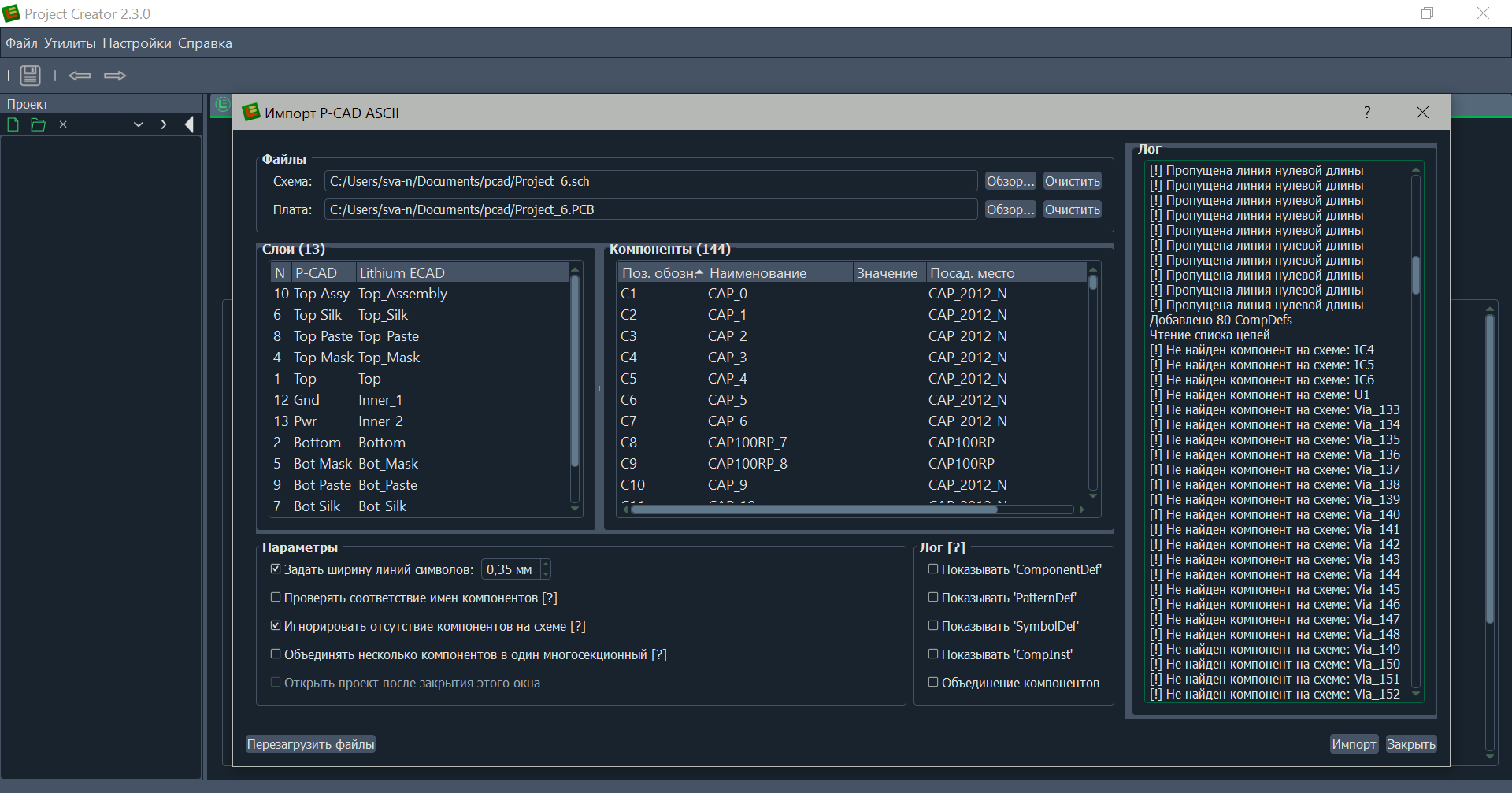
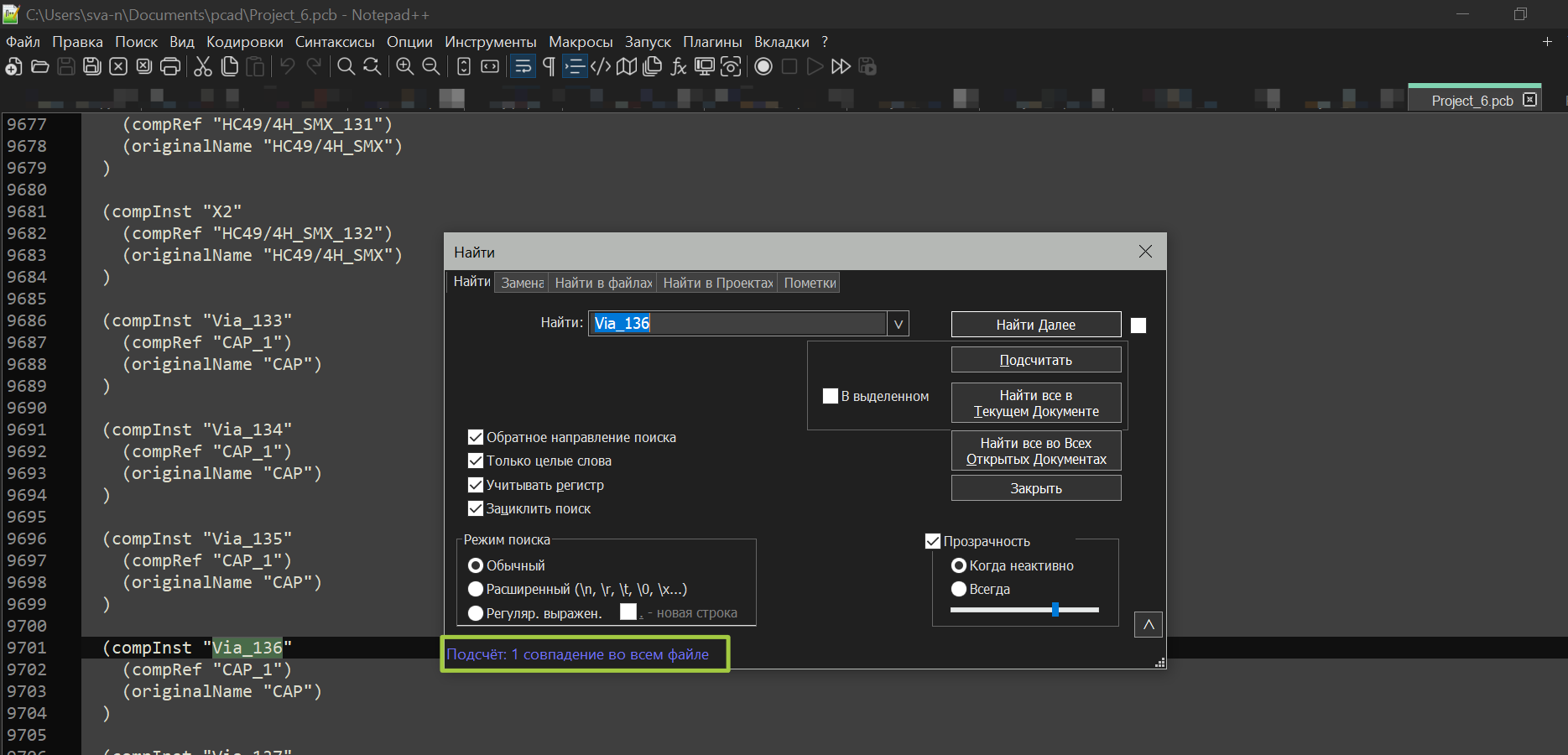
Будет много предупреждений, но основных 4: не найдены компоненты IC4, IC5, IC6 и U1 на схеме. Компоненты «Via_», найденные в файле, в топологии не используются. Они упоминаются в файле Project_6.PCB только один раз в разделе описания компонентов, до их размещения на плате. В этом можно убедиться, выполнив поиск в файле.
Отсутствие четырех компонентов на схеме связано с тем, что они многосекционные. А Diptrace каждую секцию экспортирует в формат P-CAD в виде самостоятельного компонента. Таким образом, в файле схемы есть компоненты IC5_1, IC5_2 и т.д., но нет компонента IC5, необходимого для сопоставления компоненту на плате.
Lithium ECAD способен объединить такие компоненты в один многосекционный. Для этого должны быть выполнены 3 условия:
- Все секции компонента должны быть размещены на схеме, допускается на разных страницах.
- Все секции компонента должны иметь свой порядковый номер, начиная с 1, без пропусков.
- Ни в схеме, ни в плате не должно быть символа ‘_’ в позиционных обозначениях компонентов (RefDes).
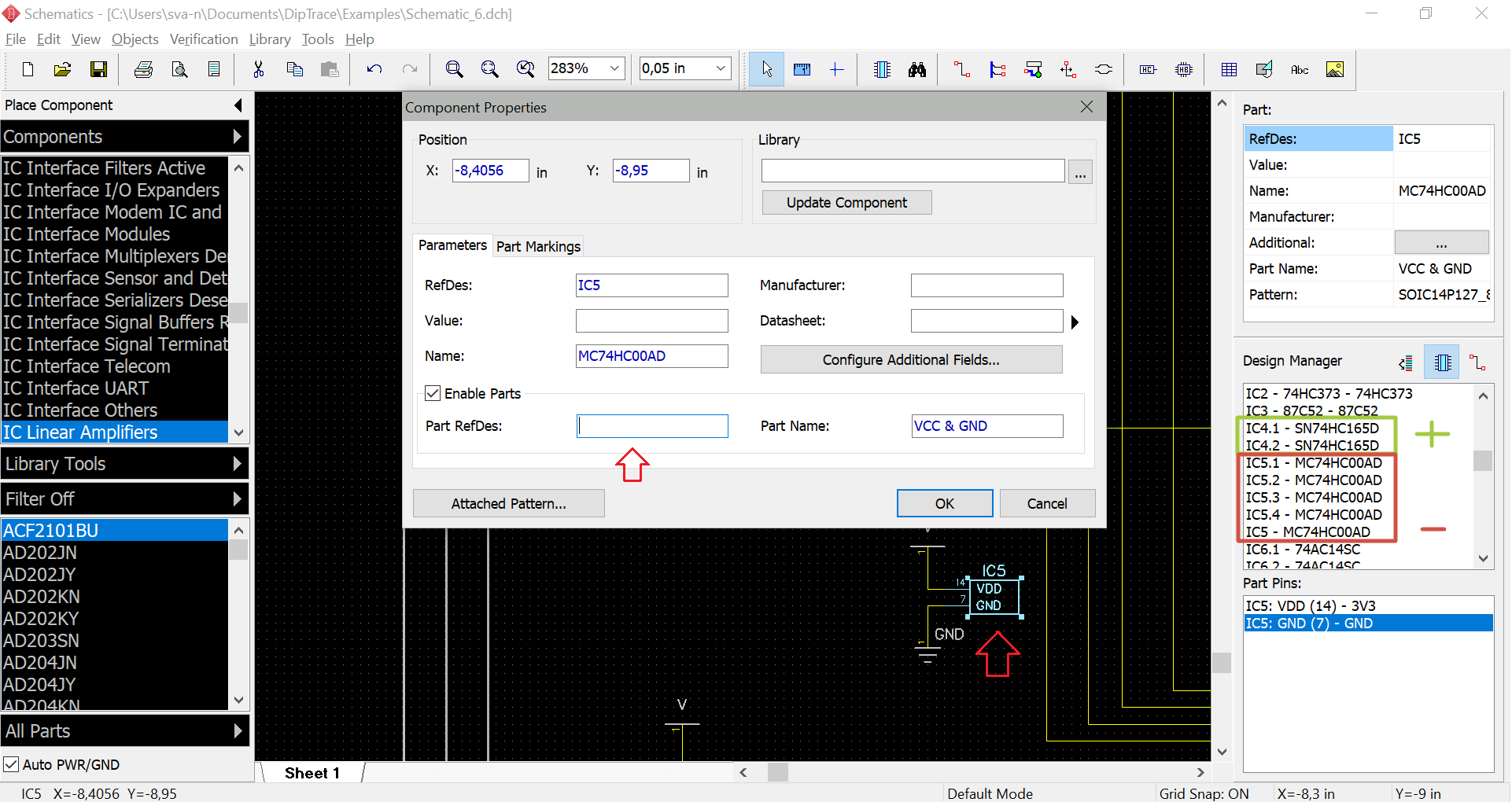
Добавьте порядковый номер для секций, где он отсутствует.
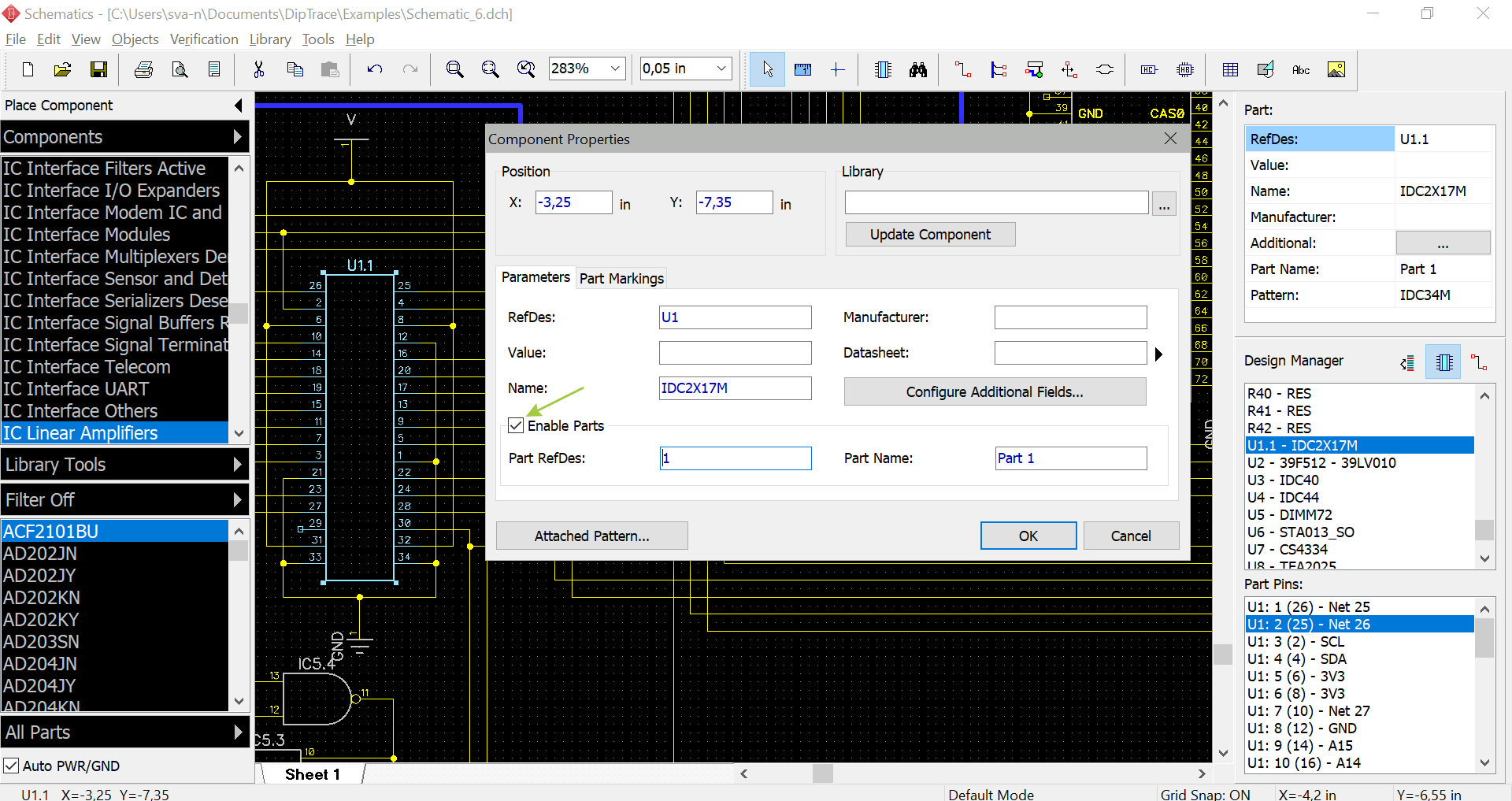
В данном примере компонент U1 оказался односекционным, но у него включен флаг настройки секций. Отключите его.
После этого сделайте повторный экспорт в формат P-CAD ASCII, заменив старый файл. В окне импорта включите параметр «Объединять несколько компонентов в один многосекционный» и нажмите кнопку Перезагрузить файлы.
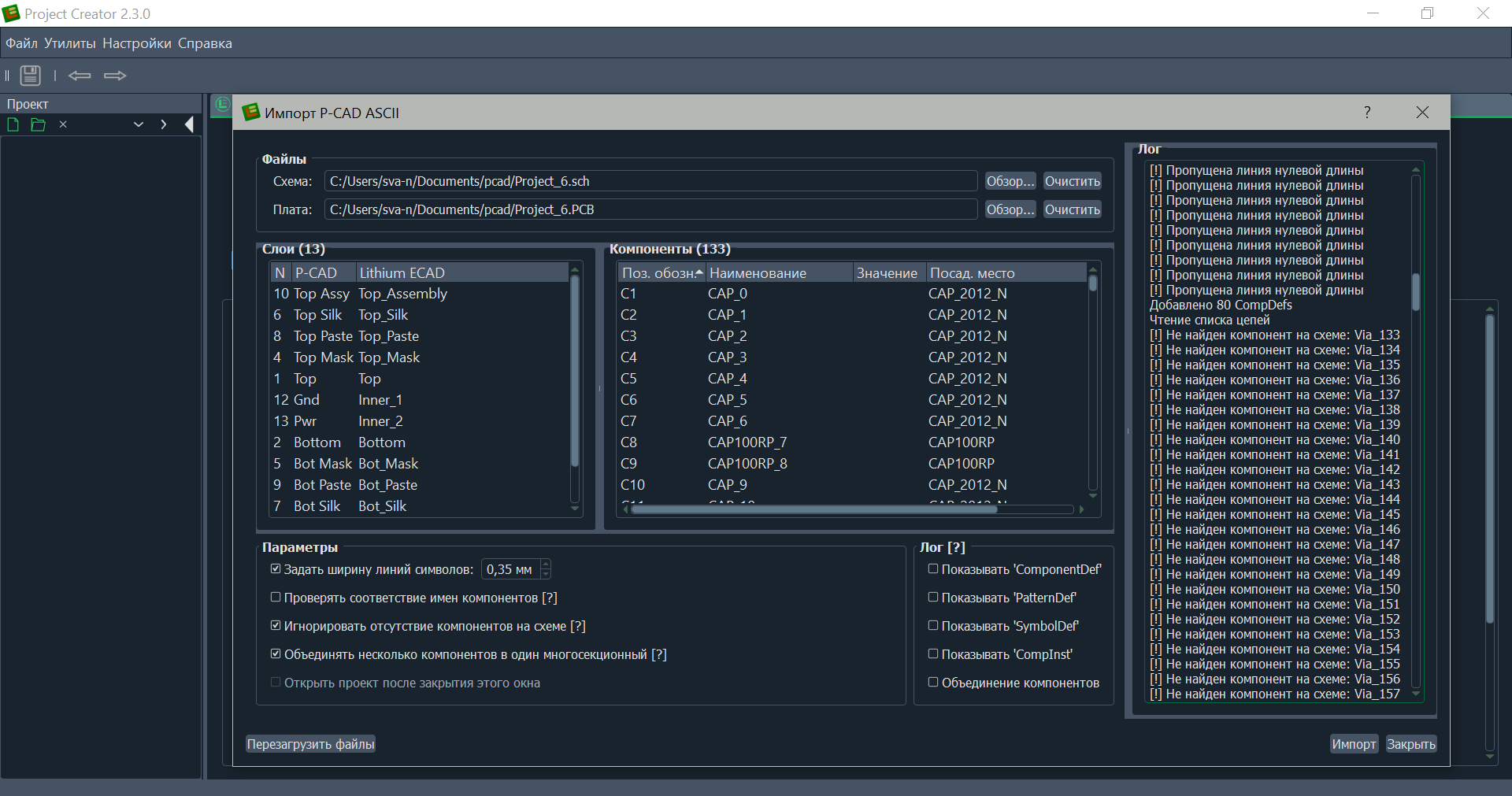
Предупреждения с указанными компонентами исчезли. Теперь нажмите кнопку Импорт, а после его завершения закройте окно для открытия проекта.
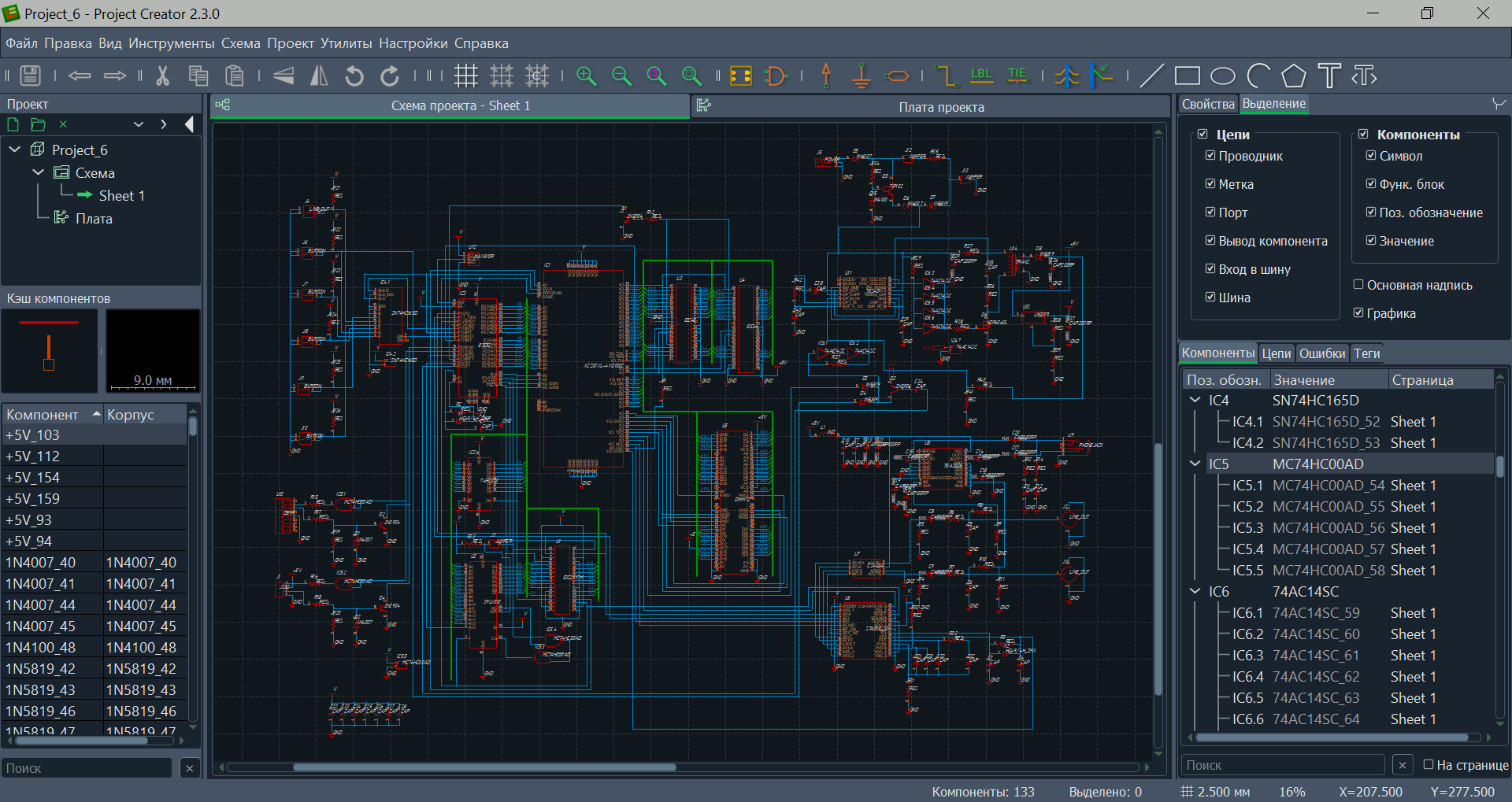
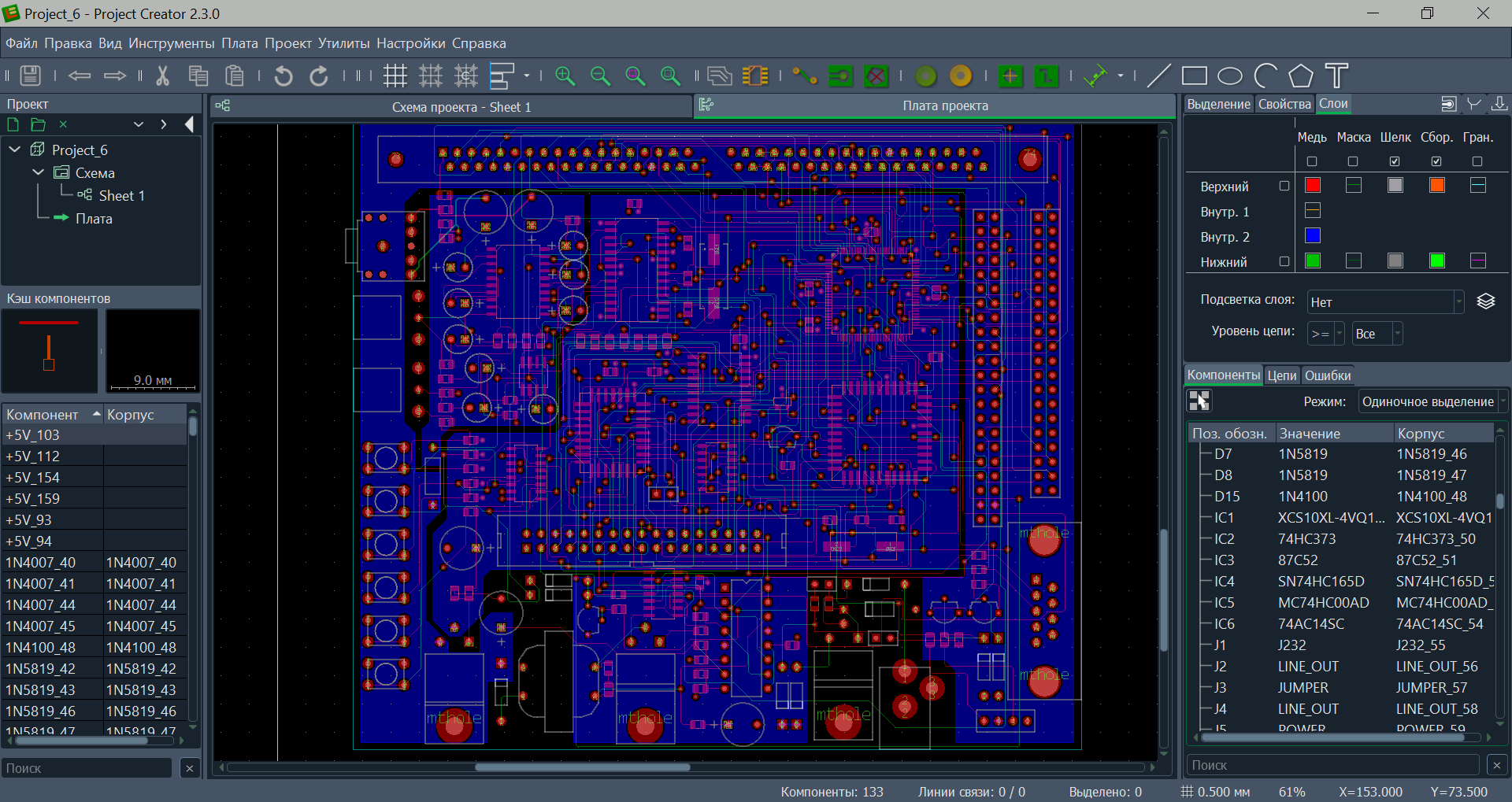
Теперь проект импортировался без ошибок и предупреждений.
Не забывайте выполнять проверку проекта после импорта